


Deep Insight Into
IT Technology & Trends
통찰력 있는 사람들이 함께하는 젊고 열정적인 IT 기업, 비젠메디컬.
 Back
Canva Craft 이미지 생성 뒤, Magic Layers로 요소별 편집하는 법
Canva Craft 이미지 생성 뒤, Magic Layers로 요소별 편집하는 법 - Dream Lab과 API에서 만든 이미지를 편집 가능한 디자인으로 넘기는 과정, 2026년
 3
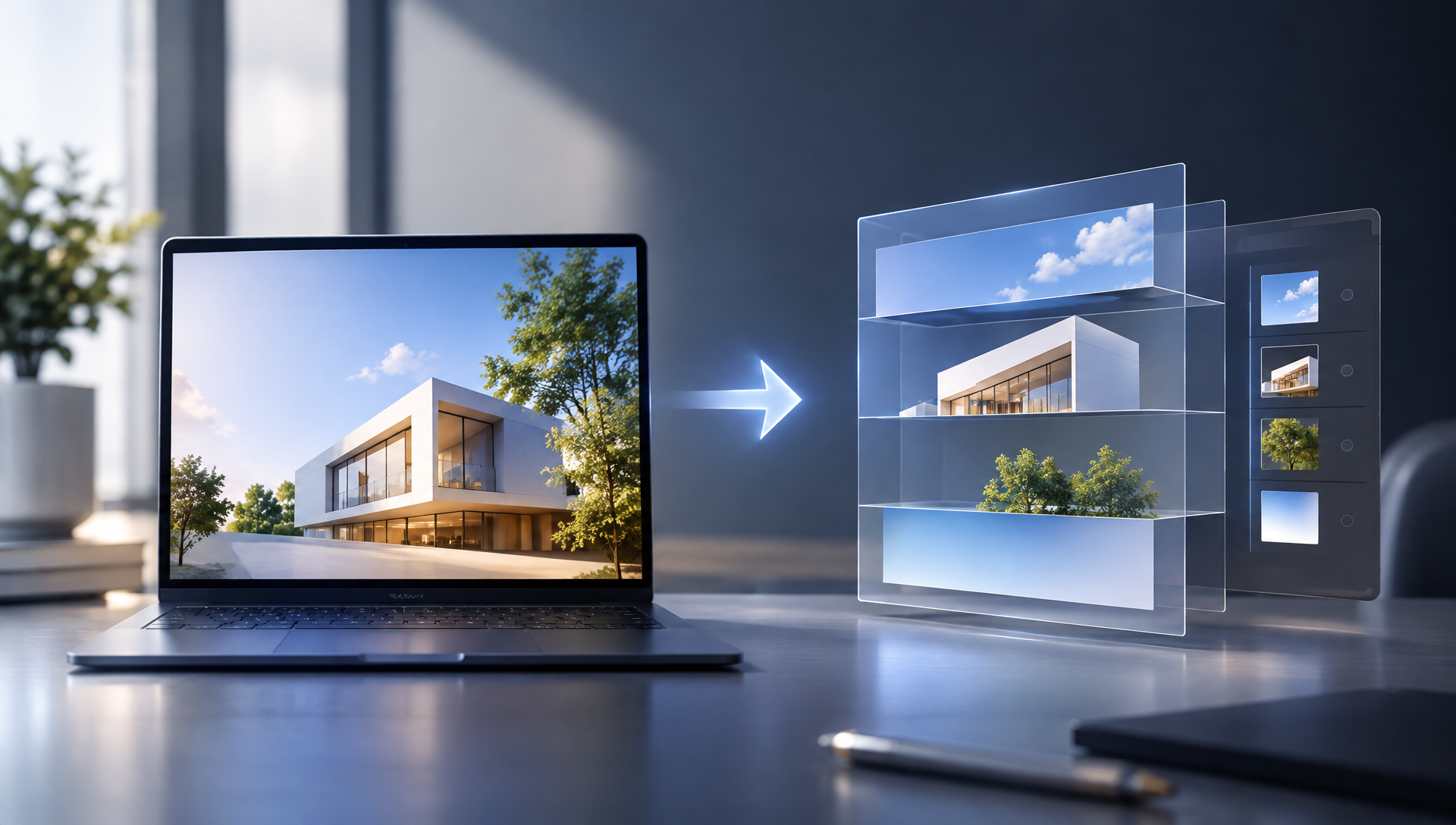
Dream Lab과 API에서 만든 이미지를 편집 가능한 디자인으로 넘기는 과정, 2026년 11월 기준
AI로 포스터나 소셜 이미지를 만들어 본 사람이라면 한 번쯤 이런 경험이 있습니다. 구도와 분위기는 마음에 드는데 글자 한 줄이 어긋나 있거나, 로고 자리가 조금 아쉽습니다. 이럴 때 프롬프트를 고쳐 다시 생성하면 다른 부분까지 함께 바뀌는 일이 흔합니다.
이 글은 Canva Craft로 이미지를 생성한 뒤, Magic Layers로 요소별 편집을 이어 가는 흐름을 다룹니다. 비교 대상은 두 가지입니다. 하나는 생성된 이미지를 프롬프트로 다시 그려 고치는 방식, 다른 하나는 Magic Layers로 분해해 편집기에서 직접 손보는 방식입니다.
결론부터 말하면, 글자와 배치가 중요한 포스터·소셜 이미지라면 Magic Layers 경로가 효율적일 가능성이 큽니다. 반대로 사진처럼 사실적인 이미지는 분리가 깔끔하지 않을 수 있어 재생성이 나은 경우도 있습니다. 아래에서 그 기준을 하나씩 짚어 보겠습니다.
두 후처리 경로를 가르는 비교 기준
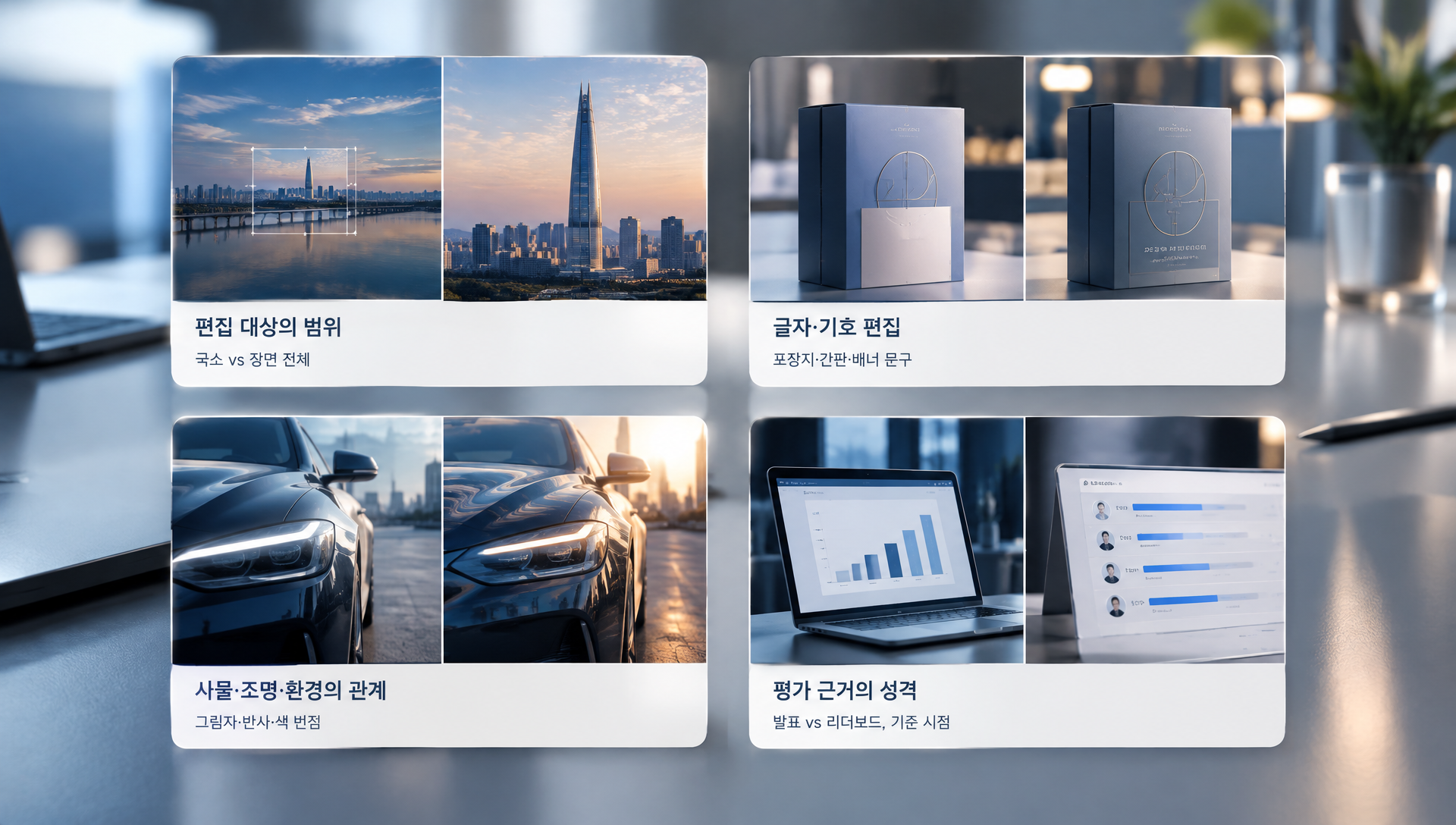
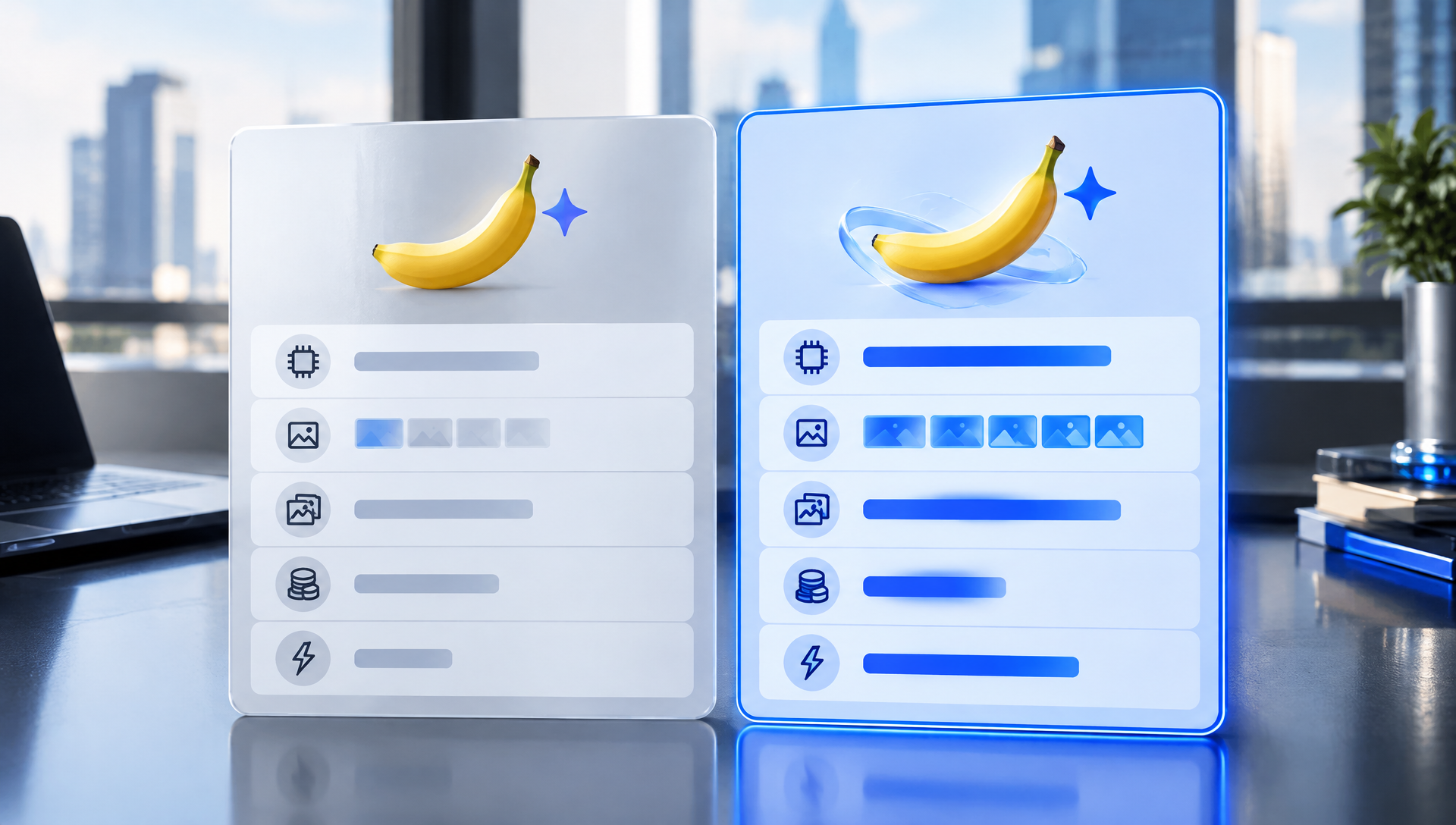
두 경로는 생성 이후 무엇을 어떻게 손보는가에서 갈립니다. 이 글에서는 다음 다섯 가지 기준으로 봅니다. 점수나 가중치는 매기지 않고, 각 기준에서 어떤 차이가 있는지만 서술합니다.
① 수정 단위: 이미지 전체를 다시 만드는지, 글자·그래픽·배경 같은 요소 단위로 고치는지
② 글자 수정의 정확도: 철자와 문구를 어떻게 바로잡는지
③ 입력 조건: 어떤 파일 형식과 이미지 유형에서 쓸 수 있는지
④ 작업 환경: 어디서 어떤 방식으로 이어서 작업하는지
⑤ 결과 예측 가능성: 고치고 싶은 부분만 바뀌는지, 다른 부분까지 흔들리는지
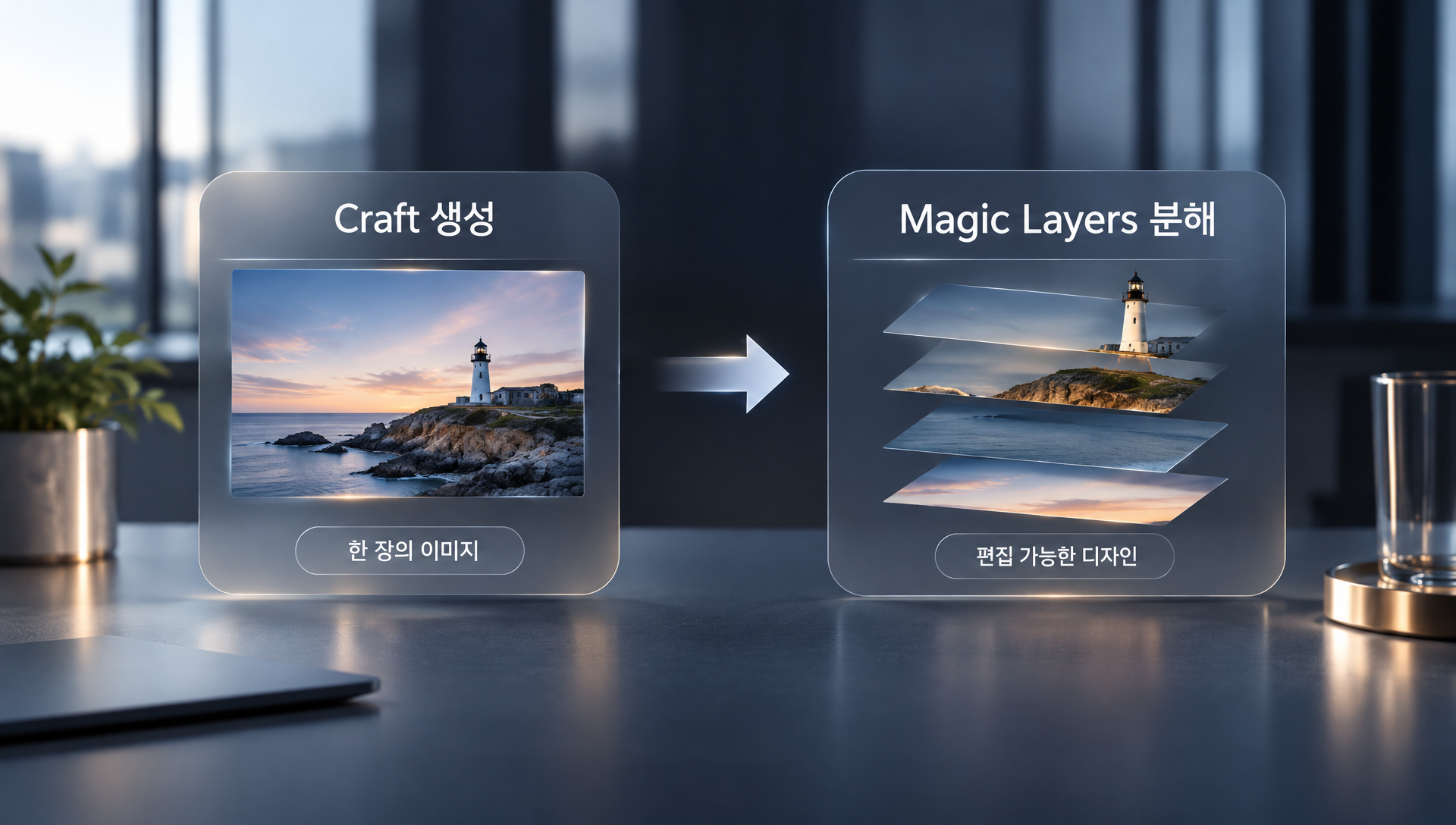
기준 설정에서 먼저 짚어 둘 오해가 있습니다. Craft가 결과를 처음부터 다중 레이어 파일로 내보내는 것은 아닙니다. Craft가 만드는 것은 한 장의 이미지이고, 이 이미지를 Canva의 Magic Layers로 분해해야 비로소 편집 가능한 디자인이 됩니다. 즉 "생성"과 "편집 가능화"는 별개의 두 단계이고, 이 글의 축은 그 연결입니다.
Craft 생성과 프롬프트 재생성 경로
프롬프트 재생성 경로는 단순하고 빠르지만, 수정 범위를 통제하기 어렵습니다. 먼저 이 경로의 출발점인 Craft가 어떤 모델인지부터 정리합니다.
Craft는 어떤 모델인가
Canva는 2026년 10월 22일 이미지 생성 모델 Canva Craft를 공개했고, 발표 당시 Canva Dream Lab과 공개 API에서 제공한다고 밝혔습니다. Craft는 Canva의 사내 연구 조직 Canva Research가 처음부터 구축하고 학습시킨 이미지 생성 파운데이션 모델입니다. Canva는 기존 이미지 생성 방식과 달리 디자인 구성을 고려해 설계했다고 설명합니다.
학습 자료에도 특징이 있습니다. Canva는 사진만이 아니라 포스터, 소셜 게시물, 프레젠테이션, 인포그래픽, 메뉴 등 사람이 만든 디자인 템플릿을 활용했다고 밝혔고, 그 규모는 수백만 개로 안내됐습니다. 사진 생성뿐 아니라 글자와 배치가 중요한 시각물에 초점을 둔 배경이 읽히는 대목입니다.
계획 단계와 렌더링 단계
생성은 두 단계로 이뤄집니다.
① 계획 모델: 프롬프트에서 요소, 위치 관계, 상대 크기, 시각적 위계, 삽입할 글자를 정리합니다.
② 렌더링 모델: 정리된 계획을 바탕으로 이미지를 만듭니다.
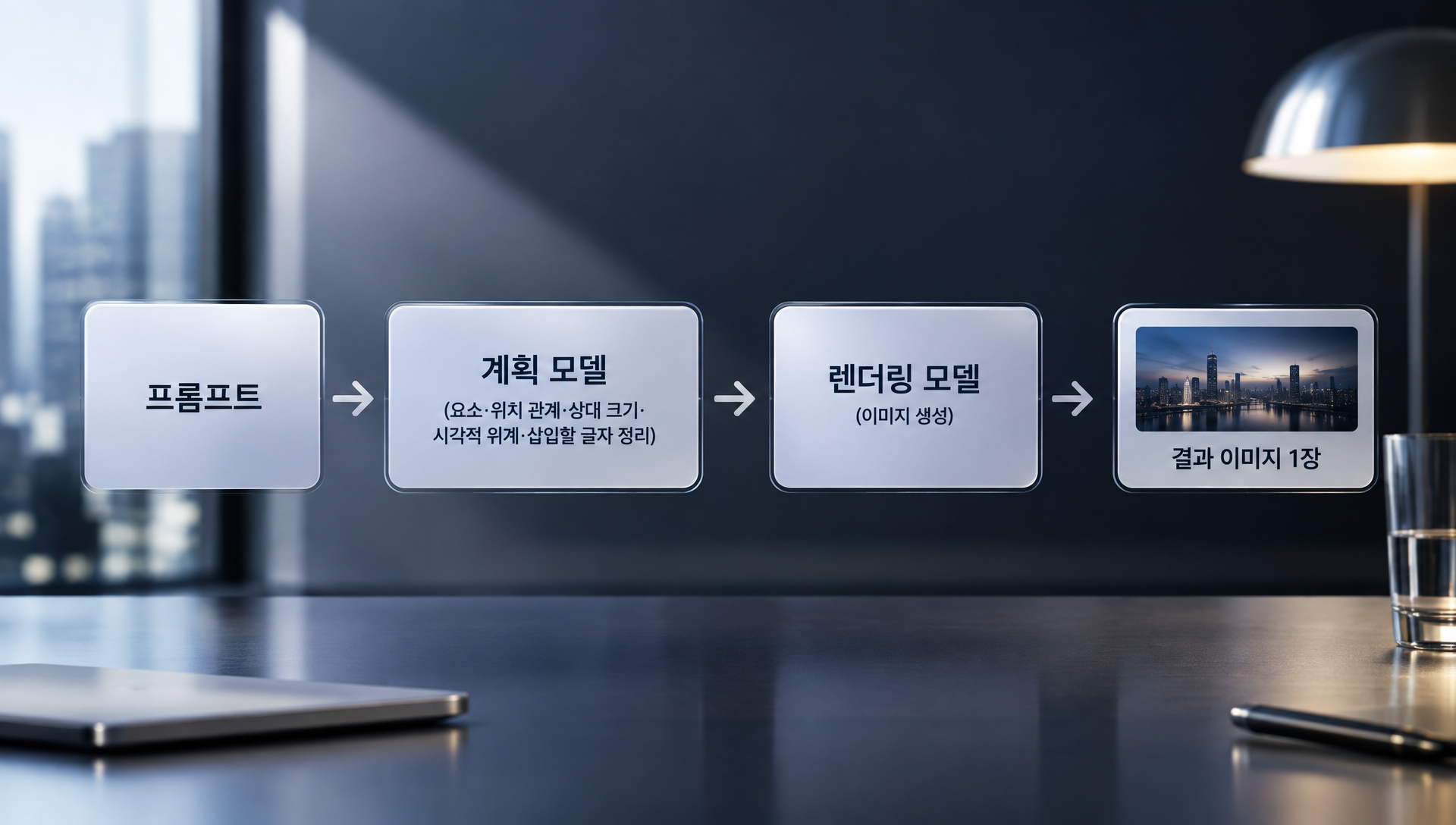
이 구조 덕분에 요소 배치와 글자 삽입을 프롬프트 단계에서 어느 정도 지시할 수 있습니다. 다만 계획이 있다고 해서 결과가 항상 계획대로 나온다는 뜻은 아닙니다. 공식 발표에서도 그런 보장은 확인되지 않으므로, 결과물은 항상 눈으로 검수해야 합니다.
확인된 사양
사양 중 확인된 항목은 다음과 같습니다.
① 최대 출력 해상도는 2K입니다.
② 화면 비율은 30개 넘게 지원되고 사용자 지정 비율도 가능하다고 발표됐습니다.
③ 프롬프트는 모든 언어로 입력할 수 있고, 이미지 안의 글자는 55개 언어로 생성할 수 있다고 밝혔습니다.
여기서 해석에 주의할 점이 둘 있습니다. 첫째, 비율이 많다고 해서 모든 비율이 같은 픽셀 크기를 낸다는 뜻은 아닙니다.
둘째, 55개 언어 지원은 글자 표현의 완성도를 보장하는 말이 아닙니다. 한국어 문구를 넣었다면 철자와 띄어쓰기를 실제 결과에서 직접 확인해야 합니다.
Dream Lab과 API는 같은 조건이 아니다
같은 Craft라도 어디서 쓰느냐에 따라 조건이 다릅니다.
Canva 앱(Dream Lab)에서는 앞서 말한 30개 넘는 화면 비율을 쓸 수 있습니다. 반면 공개 API(craft_v1_2k)는 정사각·가로·세로 등 몇 가지 비율만 받고, 더 많은 비율은 곧 지원될 예정으로 안내됩니다. API 작업은 약 50~60초가 걸리고 사용자의 AI 크레딧을 사용합니다.
또한 Craft의 MCP 연결과 더 발전된 편집·참조 이미지 기능은 발표문에서 곧 지원될 예정으로 표현됐습니다. 지금 쓸 수 있는 기능이 아니므로, 이 글의 절차에도 포함하지 않았습니다.
프롬프트 재생성 경로의 장단점
장점부터 보면, 이 경로는 별도 학습이 필요 없고 출발점이 단순합니다. 마음에 안 드는 결과가 나오면 문구를 바꿔 다시 요청하면 됩니다. 구도 자체를 크게 바꾸고 싶을 때는 이쪽이 자연스럽습니다.
단점은 수정 범위를 통제하기 어렵다는 점입니다. 글자 한 줄만 고치려 했는데 일러스트 분위기까지 달라지는 일이 생길 수 있습니다. 그리고 호출할 때마다 시간과 크레딧이 듭니다. 작은 수정을 여러 번 반복하는 작업이라면 이 비용이 누적됩니다.
Magic Layers로 요소별 편집하는 경로
Magic Layers 경로는 결과 이미지를 구성 요소 단위로 다루게 해 주지만, 입력 조건에 제한이 있습니다. 이 경로가 이 글의 중심입니다.
Magic Layers가 하는 일
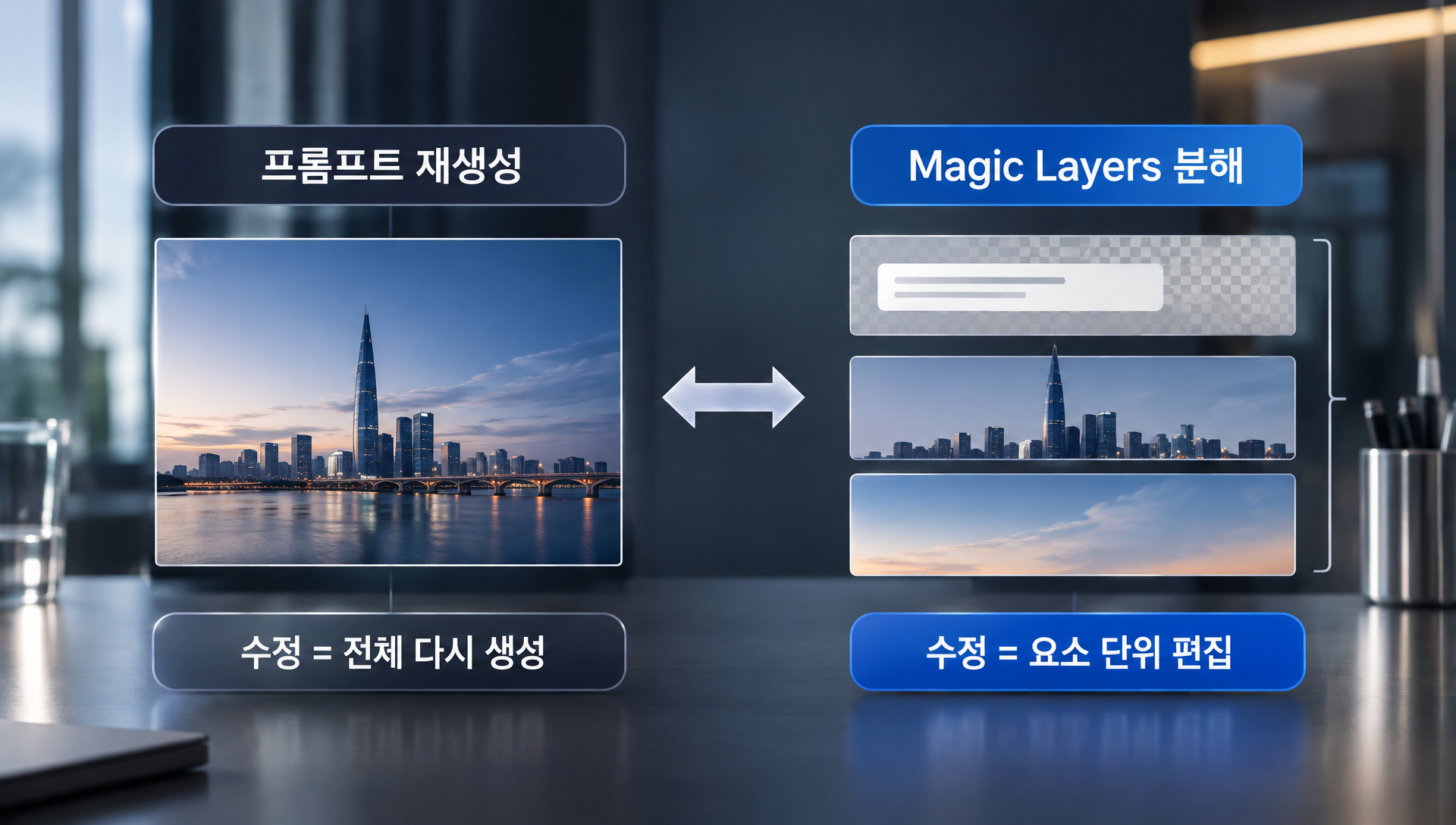
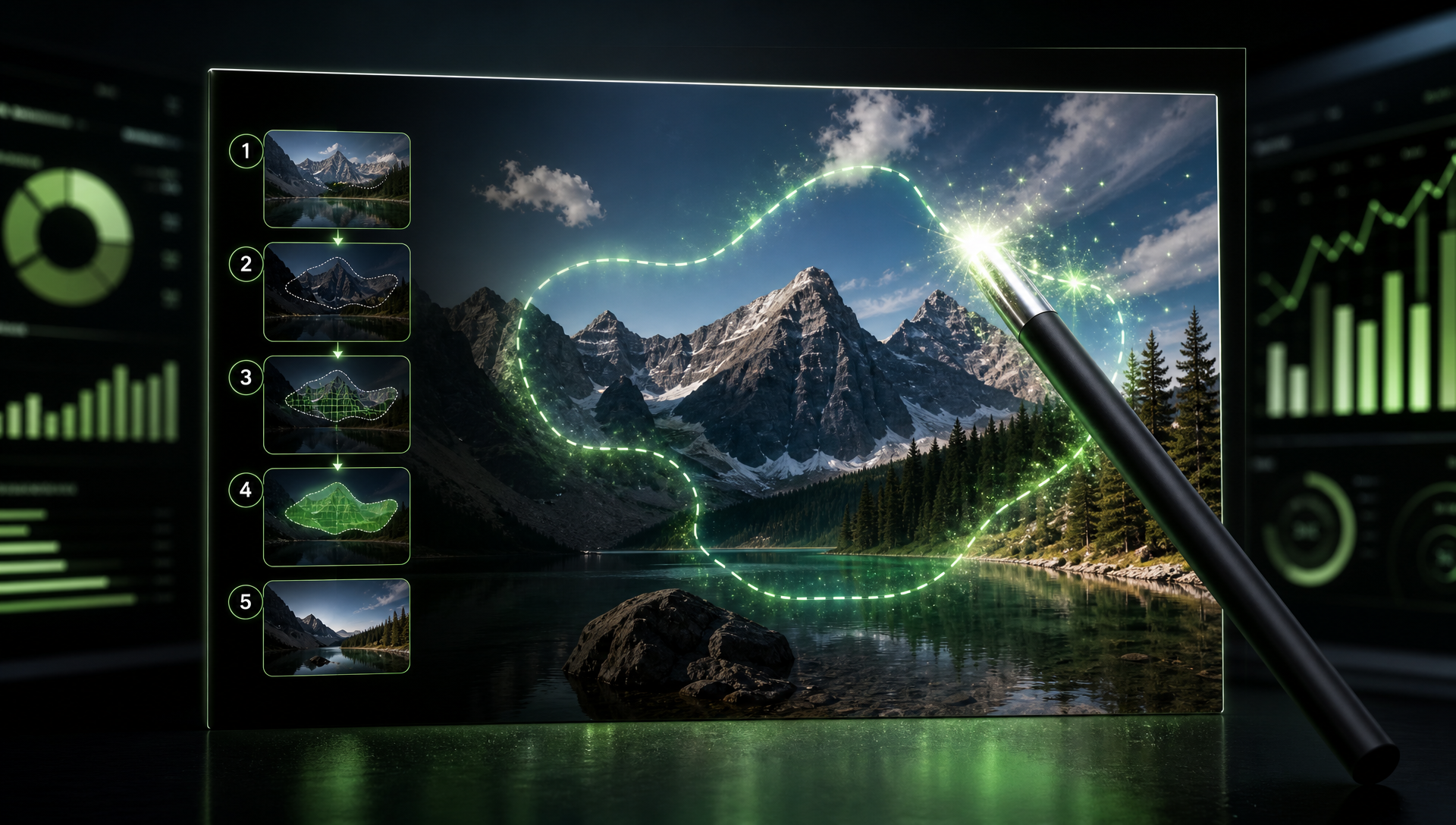
Canva는 Magic Layers가 이미지를 분해해 텍스트를 편집 가능한 텍스트 상자로 복원하고, 개별 요소와 배경을 구분한다고 설명합니다. 분해가 끝나면 요소별로 다음 작업을 할 수 있습니다.
① 이동
② 삭제
③ 크기 조정
④ 효과 적용
⑤ 교체
이 때문에 기존 이미지 생성 AI와의 실용적 차이는 "부분을 다시 프롬프트로 그리는가"만이 아닙니다. 결과를 Canva 편집기 안에서 구성 요소 단위로 다루는 후처리 경로가 있다는 점이 핵심입니다.
변환 전에 확인할 입력 조건
공식 도움말이 안내하는 제한은 다음과 같습니다.
① PNG와 JPG의 단일 페이지 이미지를 지원합니다.
② PDF, 벡터, 다중 페이지 문서는 지원하지 않습니다.
③ 사진처럼 사실적인 이미지에서는 분리가 깔끔하지 않을 수 있습니다.
세 번째 항목이 실무에서 가장 중요합니다. Magic Layers는 요소 경계가 비교적 뚜렷한 디자인형 이미지에서 기대하기 쉽고, 피사체와 배경이 질감으로 이어진 사진에서는 경계가 거칠어질 수 있습니다. 공식 도움말은 이 정도까지만 밝히고 있으며, 어느 수준까지 깔끔한지에 대한 수치는 제시하지 않습니다. 따라서 변환 결과를 직접 열어 확인하는 과정이 반드시 필요합니다.
실제 작업 흐름
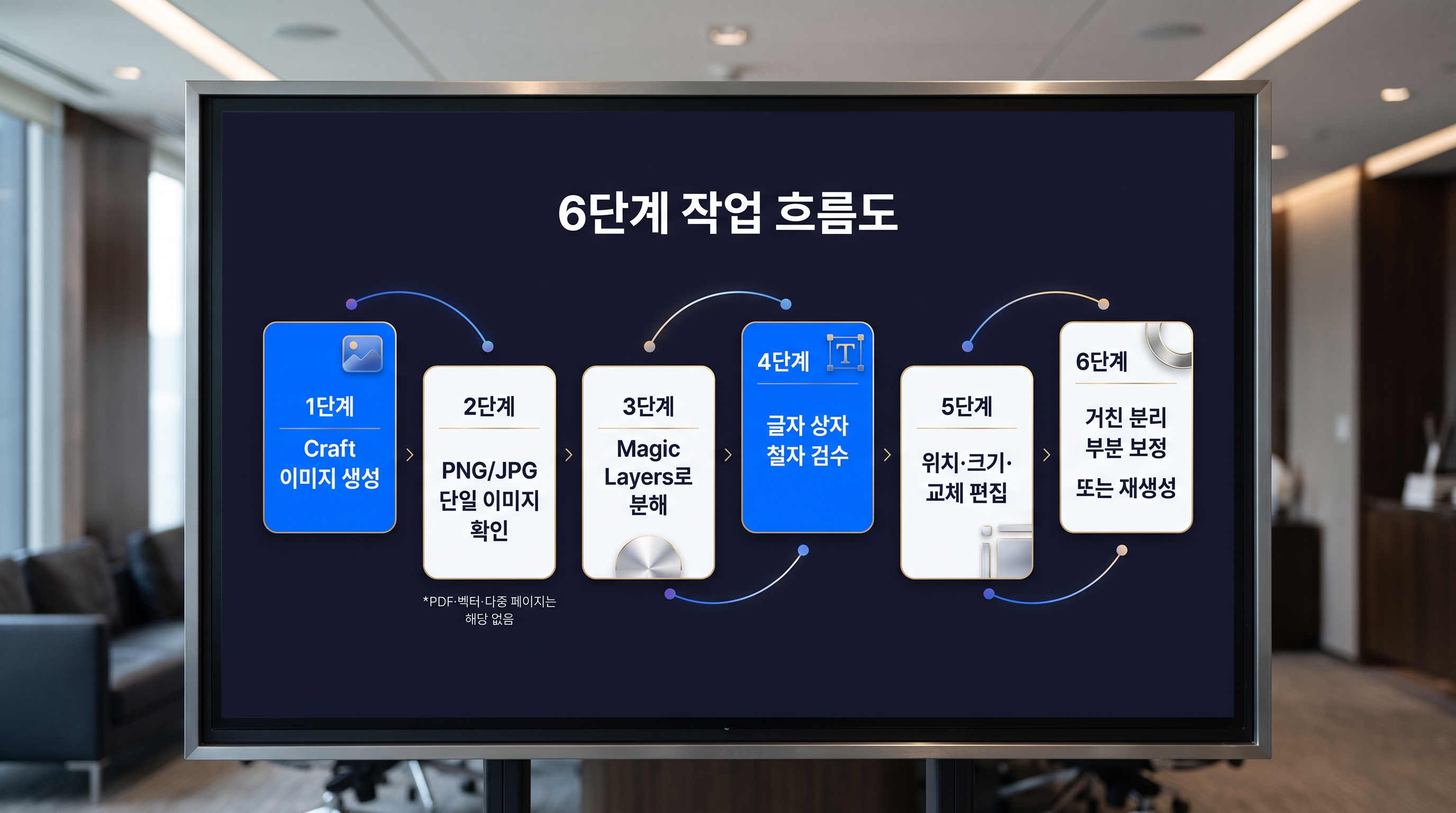
화면 구성은 앱 버전에 따라 달라질 수 있으므로, 여기서는 개념 단계로만 정리합니다.
1단계: Dream Lab 또는 API로 Craft 이미지를 생성합니다. 글자가 들어갈 자리와 문구를 프롬프트에 구체적으로 적어 둡니다.
2단계: 결과 이미지가 PNG 또는 JPG 단일 이미지인지 확인합니다.
3단계: 이미지를 Canva 편집기로 불러와 Magic Layers로 분해합니다.
4단계: 분해된 글자 상자의 철자와 문구를 검수하고 고칩니다.
5단계: 위치와 크기를 조정하고, 필요한 요소는 삭제하거나 다른 요소로 교체합니다.
6단계: 분리가 거칠게 된 부분이 있으면 그 요소만 손보거나, 심하면 프롬프트를 바꿔 재생성합니다.
작업 예시: 행사 포스터
가상의 예를 들어 보겠습니다. 세미나 안내 포스터를 만든다고 가정하고, 프롬프트에 제목 문구와 일러스트 위치, 하단의 일정 영역을 적어 이미지를 생성합니다. 결과를 보니 구도와 색감은 만족스러운데 제목의 한 글자가 어색하고, 하단 일러스트가 제목과 살짝 겹칩니다.
재생성 경로로 가면 문구를 더 엄밀하게 적어 다시 요청해야 하고, 그러면 구도와 색감이 달라질 수 있습니다. Magic Layers 경로로 가면 이미지를 분해한 뒤 제목 텍스트 상자의 글자만 고치고, 일러스트를 아래로 옮기면 됩니다. 마음에 든 구도와 색감은 그대로 유지됩니다. 이런 유형의 수정에서는 Magic Layers 경로의 이점이 비교적 분명합니다.
Magic Layers 경로의 장단점
장점은 고치고 싶은 부분만 고칠 수 있다는 점입니다. 글자는 텍스트 상자로 복원되므로 철자 오류를 직접 타이핑으로 바로잡을 수 있고, 요소 위치도 자유롭게 옮깁니다. 같은 이미지를 크기만 바꿔 여러 채널에 맞추는 작업에서도 요소별 재배치가 도움이 됩니다.
단점도 있습니다. 첫째, 지원 형식이 PNG·JPG 단일 페이지로 한정됩니다.
둘째, 사진처럼 사실적인 이미지는 분리가 깔끔하지 않을 수 있습니다.
셋째, 분해 결과가 항상 원본과 똑같이 복원된다는 근거는 공개된 자료에서 확인되지 않습니다. 변환 뒤 외형이 미세하게 달라졌는지 비교해 보는 습관이 안전합니다.
두 경로를 기준별로 비교하면
다섯 가지 기준에 따라 두 경로를 한 표로 정리합니다.
| 기준 | 프롬프트 재생성 | Magic Layers 편집 |
|---|---|---|
| 수정 단위 | 이미지 전체를 다시 생성 | 글자·요소·배경 단위로 수정 |
| 글자 수정 | 프롬프트를 바꿔 재요청, 철자 재발 가능 | 텍스트 상자로 복원되어 직접 수정 |
| 입력 조건 | 프롬프트만 있으면 가능 | PNG·JPG 단일 페이지만 지원, 사진형은 분리가 거칠 수 있음 |
| 작업 환경 | Dream Lab 또는 API 호출 | Canva 편집기 안에서 작업 |
| 결과 예측 가능성 | 다른 부분까지 바뀔 수 있음 | 고치지 않은 요소는 유지, 분리 품질은 변환 뒤 확인 필요 |
표에서 보이듯 두 경로는 우열보다 쓰임새가 다릅니다. 재생성은 방향을 바꿀 때, Magic Layers는 방향이 정해진 결과를 다듬을 때 어울립니다.
모델 순위에 대해서도 한 가지 짚어 두겠습니다. Canva는 Craft가 DesignArena의 전체 이미지 생성 모델 순위에서 4위로 데뷔했다고 발표했고, 내부 비교 평가에서는 25,000쌍이 넘는 이미지를 사용했다고 밝혔습니다. 다만 이는 Canva가 인용한 평가입니다. 일반 작업 전체에서 모델의 우열을 독립적으로 확정하는 근거로 읽으면 안 되고, 편집 품질과도 직접 연결되지 않습니다. 선택은 순위보다 자신의 작업 유형과 맞는지로 판단하는 편이 낫습니다.
작업 유형별로 무엇을 고르면 되나
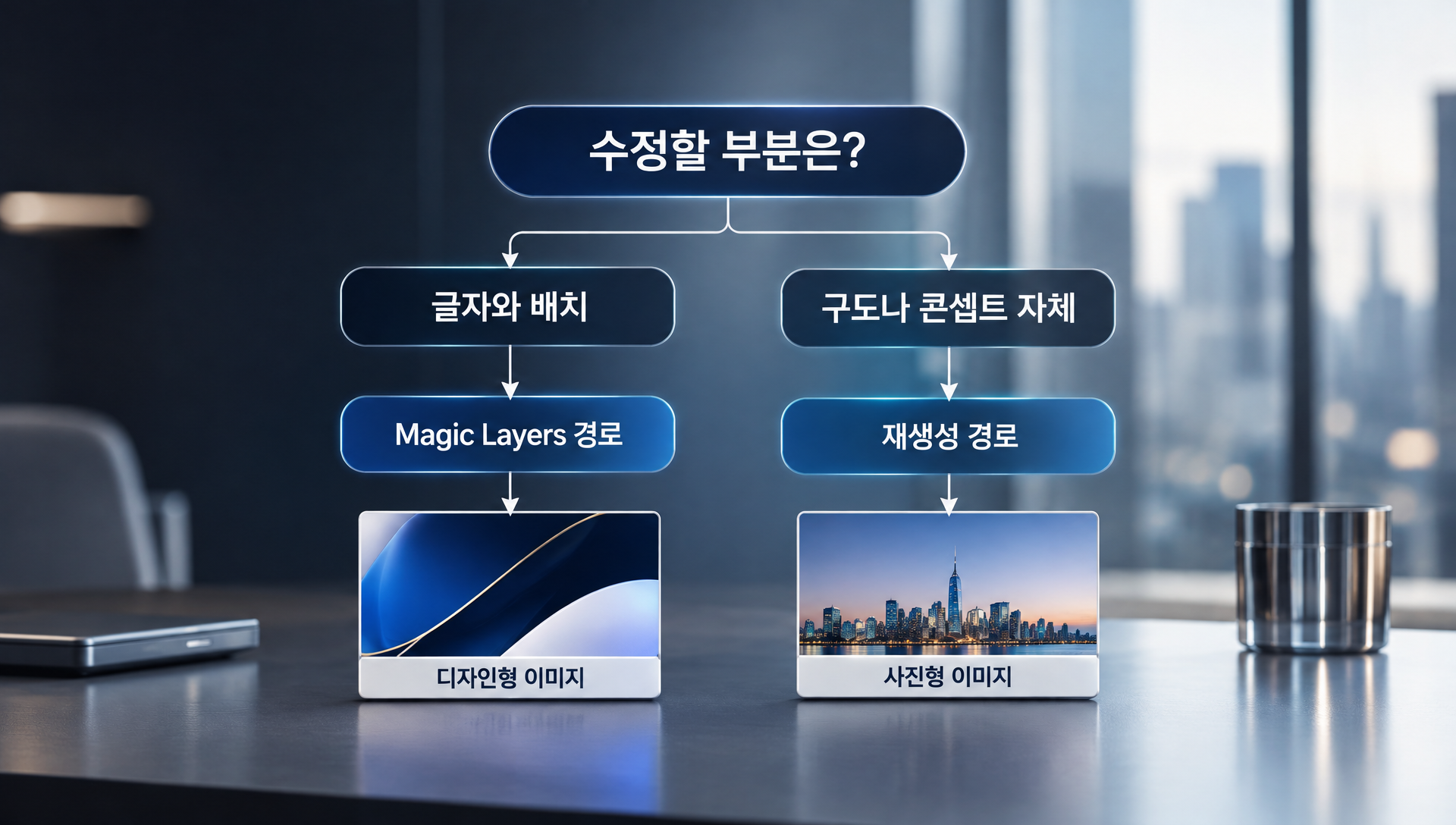
글자와 배치를 손볼 일이 많은 디자인형 이미지는 Magic Layers 경로, 방향 자체를 바꾸거나 사진형 이미지를 만들 때는 재생성 경로가 어울립니다. 상황별 기준은 다음과 같습니다.
Magic Layers 경로가 어울리는 경우
① 포스터·소셜 이미지·메뉴·인포그래픽처럼 글자와 배치가 핵심인 시각물을 만들 때
② 구도와 색감은 마음에 드는데 글자 몇 군데와 요소 위치만 손보면 될 때
③ 같은 이미지에서 요소를 옮겨 다른 비율의 변형본을 만들어야 할 때
④ 생성된 이미지 속 문구를 교체해 여러 버전을 만들어야 할 때
재생성 경로가 어울리는 경우
① 결과의 구도나 콘셉트 자체가 맞지 않아 처음부터 다시 잡아야 할 때
② 사진처럼 사실적인 이미지를 만들어 분리 품질이 기대에 못 미칠 수 있을 때
③ 결과물을 편집 없이 그대로 쓸 때
④ 요소 경계가 모호해 분해 후 보정 시간이 더 길어질 것 같을 때
두 경로를 섞는 방식
현실적으로는 둘을 섞는 경우가 많습니다. 먼저 재생성으로 마음에 드는 구도를 확보하고, 그다음 Magic Layers로 글자와 위치를 다듬는 순서입니다. 구도를 잡는 단계에서는 재생성이, 마무리 단계에서는 요소별 편집이 각자 강점을 가집니다. 분해 결과가 거칠다면 그 이미지는 포기하고 프롬프트를 조정해 다시 생성하는 쪽이 전체 시간을 줄일 수도 있습니다.
검수 항목
경로와 상관없이 최종 결과를 내보내기 전에 확인할 항목은 같습니다.
① 모든 글자의 철자와 띄어쓰기
② 글자 상자와 그래픽의 겹침 여부
③ 분해된 요소의 가장자리 품질(특히 사진형 요소)
④ 출력 해상도와 비율이 사용처에 맞는지
시간·크레딧 면에서 고려할 점
수치로 확인된 비용 정보는 제한적이며, 이 글에서는 비용 계산이나 효율 추정은 하지 않습니다. 확인된 내용은 두 가지입니다. API 작업은 약 50~60초가 걸리고, 사용자의 AI 크레딧을 사용합니다.
여기서 읽을 수 있는 실무 판단은 이렇습니다. 작은 수정을 위해 재생성을 반복하면 호출마다 대기 시간과 크레딧이 쌓입니다. 반면 분해 뒤 편집기에서 직접 고치는 작업은 호출을 늘리지 않고 마무리할 수 있습니다. 다만 Magic Layers 변환 자체에 걸리는 시간이나 크레딧 사용 여부는 공식 발표에서 수치로 확인되지 않으므로, 실제 계정에서 한두 번 시험해 보시기를 권합니다.
자주 묻는 질문
Craft가 만든 이미지는 바로 레이어가 나뉜 파일로 받을 수 있나요?
공식 발표 기준으로는 그렇게 이해하면 안 됩니다. Craft가 만드는 것은 한 장의 이미지이고, 편집 가능한 디자인으로 바꾸려면 Magic Layers로 분해하는 별도 단계가 필요합니다.
Magic Layers에 PDF나 벡터 파일을 넣어도 되나요?
공식 도움말은 PNG·JPG 단일 페이지 이미지만 지원하고 PDF, 벡터, 다중 페이지 문서는 지원하지 않는다고 안내합니다. 다른 형식의 파일이라면 먼저 단일 페이지 PNG·JPG로 준비해야 합니다.
참조 이미지를 넣어 스타일을 맞추는 기능도 지금 쓸 수 있나요?
발표문에서 더 발전된 편집·참조 이미지 기능과 MCP 연결은 곧 지원될 예정으로 안내됐습니다. 2026년 11월 현재 사용 가능 여부는 공식 발표에서 확인되지 않으므로, Canva의 최신 안내를 직접 확인하시기 바랍니다.
마무리
Canva Craft와 Magic Layers의 조합은 "한 번에 완성되는 AI 이미지"를 약속하는 도구가 아닙니다. 레이아웃을 계획해 이미지를 만들고, 그 결과를 편집 가능한 요소로 넘겨 사람이 마무리하는 흐름을 제공하는 도구입니다. 이 흐름의 가치는 글자와 배치가 중요한 포스터·소셜 이미지에서 가장 크게 나타납니다.
정리하면 선택 기준은 단순합니다.
① 구도가 맞고 디테일만 고치면 되는 디자인형 이미지라면 Magic Layers 편집
② 방향이 틀렸거나 사진형 이미지라면 프롬프트 재생성
③ 대부분의 작업은 재생성으로 구도를 잡고 Magic Layers로 마무리하는 혼합
변환 결과는 항상 직접 열어 확인하고, 글자는 한 글자씩 검수하는 습관이 가장 확실한 품질 관리입니다. 이 글에서 다룬 지원 형식과 제한 사항, 향후 지원 예정 기능은 모두 2026년 11월 15일 기준 공식 발표와 도움말에 근거하므로, 실제 작업 전에는 Canva의 최신 안내를 한 번 더 확인하시길 권합니다.
📧 sales@vizensoft.com | 🌐 www.vizensoft.com | 📞 02-338-4610




 상담요청
-

-
CONTACT US
- 제작문의210번
- 안내0번
- 장애처리9번

사업자등록번호 : 108-81-65306 | 대표자 : 김지훈
주소 : (우)08510 서울특별시 금천구 벚꽃로 298, 대륭포스트타워 6차 1307호
COPYRIGHT 2004-2026 VIZENSOFT ALL RIGHTS RESERVED.
개인정보처리방침