



Deep Insight Into
IT Technology & Trends
통찰력 있는 사람들이 함께하는 젊고 열정적인 IT 기업, 비젠메디컬.
 Back
ChatGPT Images 2.6 GIF 제작, 만들고 대화로 고치는 흐름 확인
ChatGPT Images 2.6 GIF 제작, 만들고 대화로 고치는 흐름 확인 - ChatGPT에서 바로 만들기와 API에서 설정으로 만들기, 2026년 11월 기준으로 두 경로
 111

ChatGPT에서 바로 만들기와 API에서 설정으로 만들기, 2026년 11월 기준으로 두 경로를 나란히 비교합니다
쇼핑몰 상품 상세에 쓸 짧은 움직임, 배너 속 반복 애니메이션, 안내 페이지의 작은 시연 컷을 만들어야 하는 사람이라면 이 글이 도움이 됩니다. 정지 이미지를 만드는 도구는 이미 많지만, GIF는 만든 뒤 고치는 과정에서 훨씬 번거로웠습니다. 2026년 11월 4일 OpenAI가 ChatGPT Images 2.6을 발표하면서, 이 제작 흐름이 어떻게 달라지는지 확인해 볼 필요가 생겼습니다.
먼저 확인할 점이 하나 있습니다. ChatGPT의 GIF 생성 기능은 발표 당시 순차 배포 중이었고, 2026년 11월 7일 확인 시점에도 대상 등급은 공개되지 않았습니다. Images 2.6 모델 자체는 모든 구독 등급과 웹·모바일·데스크톱에서 쓸 수 있다고 발표됐지만, 그것이 GIF 기능까지 같은 범위로 열렸다는 뜻은 아닙니다. 계정에 따라 아직 GIF 메뉴나 응답이 나타나지 않을 수 있으니, 아래 내용은 기능이 열린 계정을 기준으로 읽어 주세요.
결론부터 말하면 선택지는 두 갈래입니다.
① ChatGPT 대화로 만들고 고치는 경로: 문장으로 요청하고, 마음에 안 드는 부분을 말로 고치고, 재생 속도를 조절해 저장·공유까지 한 화면에서 끝냅니다.
② API로 설정해 만드는 경로: 프레임 수와 프레임당 표시 시간을 숫자로 지정하고, 같은 설정을 반복 실행합니다.
두 경로는 우열이 아니라 작업 성격이 다릅니다. 한두 개를 감각적으로 다듬을 때와 같은 규격을 여러 번 찍어낼 때 맞는 도구가 다르기 때문입니다.
GIF 제작 경로를 가를 다섯 가지 판단 기준
비교에는 점수나 가중치를 두지 않고, 작업자가 실제로 부딪히는 다섯 가지 질문만 사용합니다.
첫째, 시작 재료가 무엇인가. 문장만으로 시작하는지, 정지 이미지를 올려 움직임을 입히는지에 따라 쓸 수 있는 절차가 달라집니다.
둘째, 수정이 얼마나 직관적인가. 대화로 원하는 변화를 설명하는 방식과, 설정값을 바꿔 다시 요청하는 방식은 수정 감각이 전혀 다릅니다.
셋째, 움직임을 얼마나 세밀하게 통제할 수 있는가. 프레임 수, 프레임 표시 시간, 재생 속도 같은 조절 항목의 유무를 봅니다.
넷째, 반복 생산에 맞는가. 같은 규격으로 여러 개를 만들어야 한다면 사람이 매번 대화하는 방식은 부담이 됩니다.
다섯째, 제약이 무엇인가. 기능 배포 범위, 편집 불가 대상, 출력 옵션의 제한처럼 시작 전에 알아야 할 한계를 봅니다.
한편 이 글은 정지 이미지의 부분 편집 품질이나 모델 간 순위를 다루지 않습니다. 해당 비교는 앞선 글들에서 정지 이미지 편집 방식과 비교 기준 중심으로 다뤘으므로, 여기서는 GIF가 들어오며 달라진 제작·수정·배포 절차에만 집중합니다.
대화로 만들고 말로 고치는 ChatGPT GIF 흐름
ChatGPT 경로의 핵심은 생성 → 대화로 수정 → 속도 조정 → 저장·공유가 하나의 대화 안에서 이어진다는 점입니다.

시작 방법은 두 가지입니다
ChatGPT에서는 문장으로 GIF를 요청하거나, 정지 이미지를 올려 그 이미지로 애니메이션을 만들 수 있습니다.
예를 들어 신제품 소개용이라면 이런 식의 요청이 가능합니다.
"작은 화분이 바람에 살짝 흔들리는 3초짜리 반복 GIF를 만들어 줘. 배경은 단색 베이지로."
이미 가진 제품 사진이 있다면 그 사진을 올리고 "이 컵에서 김이 천천히 피어오르는 GIF로 만들어 줘"처럼 요청하는 방식입니다. 이 경우 정지 이미지는 재료이고, 결과물은 새로 만들어지는 GIF입니다.
수정은 '무엇을 바꿀지'를 말로 설명하는 방식입니다
만들어진 GIF를 고칠 때는 대화에서 원하는 변경을 설명하면 됩니다. 도움말이 설명하는 수정 방식은 이것이 전부이며, 별도의 편집 패널이 있다고 안내하지는 않습니다.
실무에서 쓸 만한 수정 요청은 이런 형태입니다.
① "움직임을 조금 더 부드럽게 해 줘"
② "배경 색을 흰색으로 바꿔 줘"
③ "컵 위의 김이 너무 많으니 줄여 줘"
여기서 짚어야 할 점이 있습니다. 개별 프레임을 직접 골라 고치는 화면이 있다는 안내는 공식 자료에서 확인되지 않습니다. 따라서 "3번째 프레임만 수정"처럼 프레임 단위 편집을 전제로 작업 계획을 세우면 안 됩니다. 수정은 결과물 전체에 대한 설명형 요청으로 이루어진다고 이해하는 쪽이 안전합니다.
재생 속도 조정, 저장, 공유
만든 GIF는 재생 속도를 조정하고 저장·공유할 수 있습니다. 같은 그림이라도 속도에 따라 인상이 크게 달라지기 때문에, 이 조정은 마지막 마감 단계에서 쓰는 것이 효율적입니다. 움직임의 내용을 먼저 대화로 확정하고, 속도는 완성 직전에 맞추는 순서가 시행착오를 줄입니다.
가장 중요한 한계: 업로드한 GIF는 편집할 수 없습니다
이 경로에서 가장 혼동하기 쉬운 지점입니다. 도움말에는 ChatGPT가 만든 GIF는 대화로 수정할 수 있지만, 사용자가 업로드한 애니메이션 GIF 자체는 편집할 수 없다고 명시돼 있습니다.
정리하면 이렇습니다.
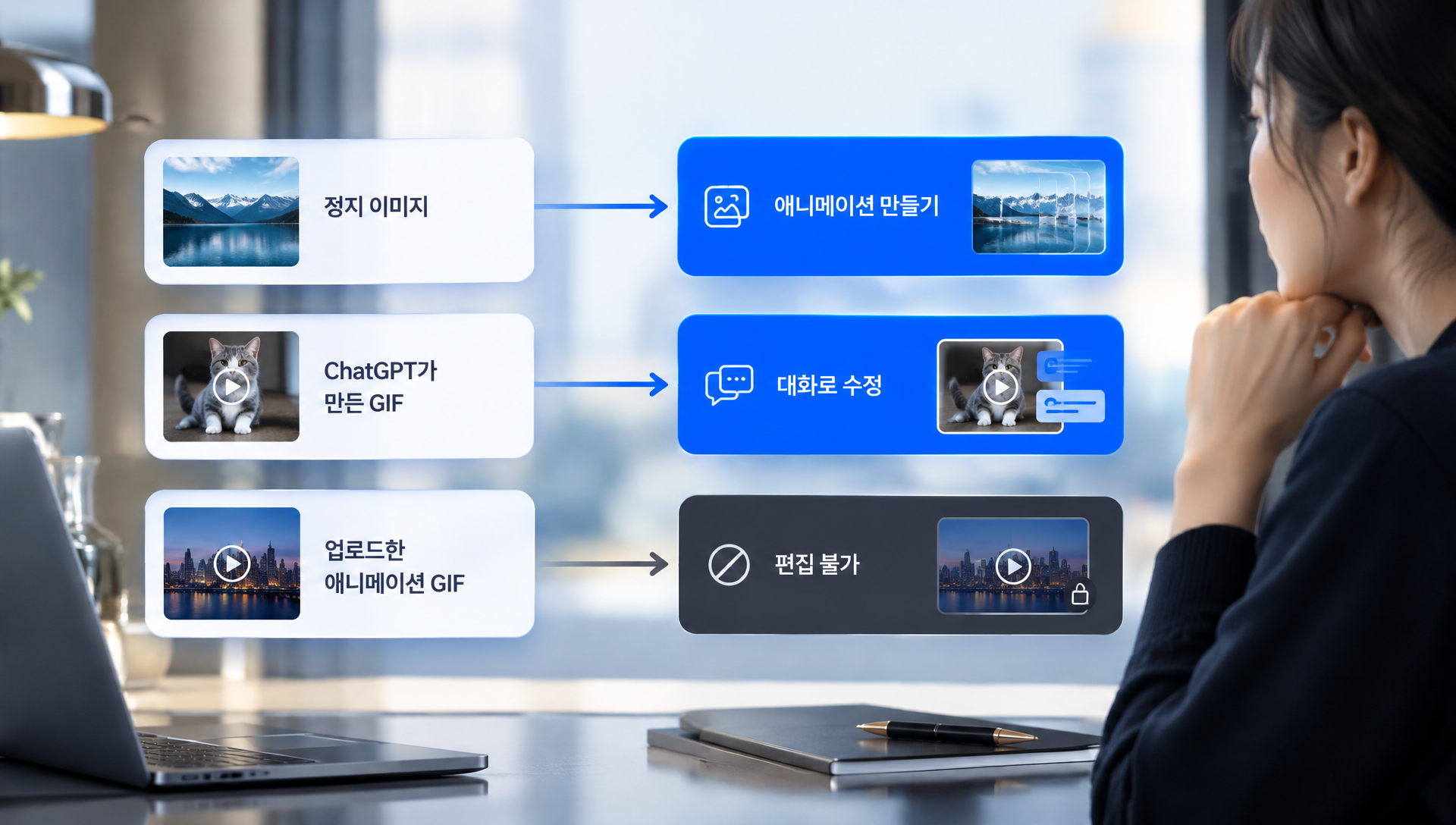
① 정지 이미지를 올려 애니메이션을 만드는 것: 가능
② ChatGPT가 만든 GIF를 대화로 고치는 것: 가능
③ 이미 가지고 있던 애니메이션 GIF 파일을 올려 고치는 것: 불가
이 구분은 작업 계획에서 결정적입니다. 기존에 제작해 둔 배너 GIF의 문구만 바꾸고 싶다면 ChatGPT에 그 파일을 올려 수정하는 방식은 통하지 않습니다. 같은 이미지를 정지 상태의 재료로 올려 새로 만드는 것과는 다른 절차이기 때문입니다.
이 경로의 장단점
장점은 분명합니다. 문장과 대화만으로 시작해 끝낼 수 있어 진입 장벽이 낮고, 수정 요청이 자연어라서 디자인 도구에 익숙하지 않아도 결과를 조정할 수 있습니다. 생성부터 속도 조정, 저장·공유까지 이어져 작업 도구를 옮겨 다닐 필요가 적습니다.
단점도 있습니다. 순차 배포 중이라 계정에 따라 쓸 수 없을 수 있고, 프레임 수나 프레임 표시 시간 같은 값을 정확히 지정하는 방식은 도움말에서 확인되지 않습니다. 같은 규격으로 대량의 결과물을 만들어야 한다면 매번 사람이 대화를 이어 가야 해서 반복 작업에는 비효율적입니다.
프레임 수와 시간을 직접 지정하는 API GIF 흐름
API 경로의 핵심은 프레임 수와 프레임당 표시 시간을 숫자로 정해 요청한다는 점입니다. 대화의 감각이 아니라 설정의 재현성이 강점입니다.
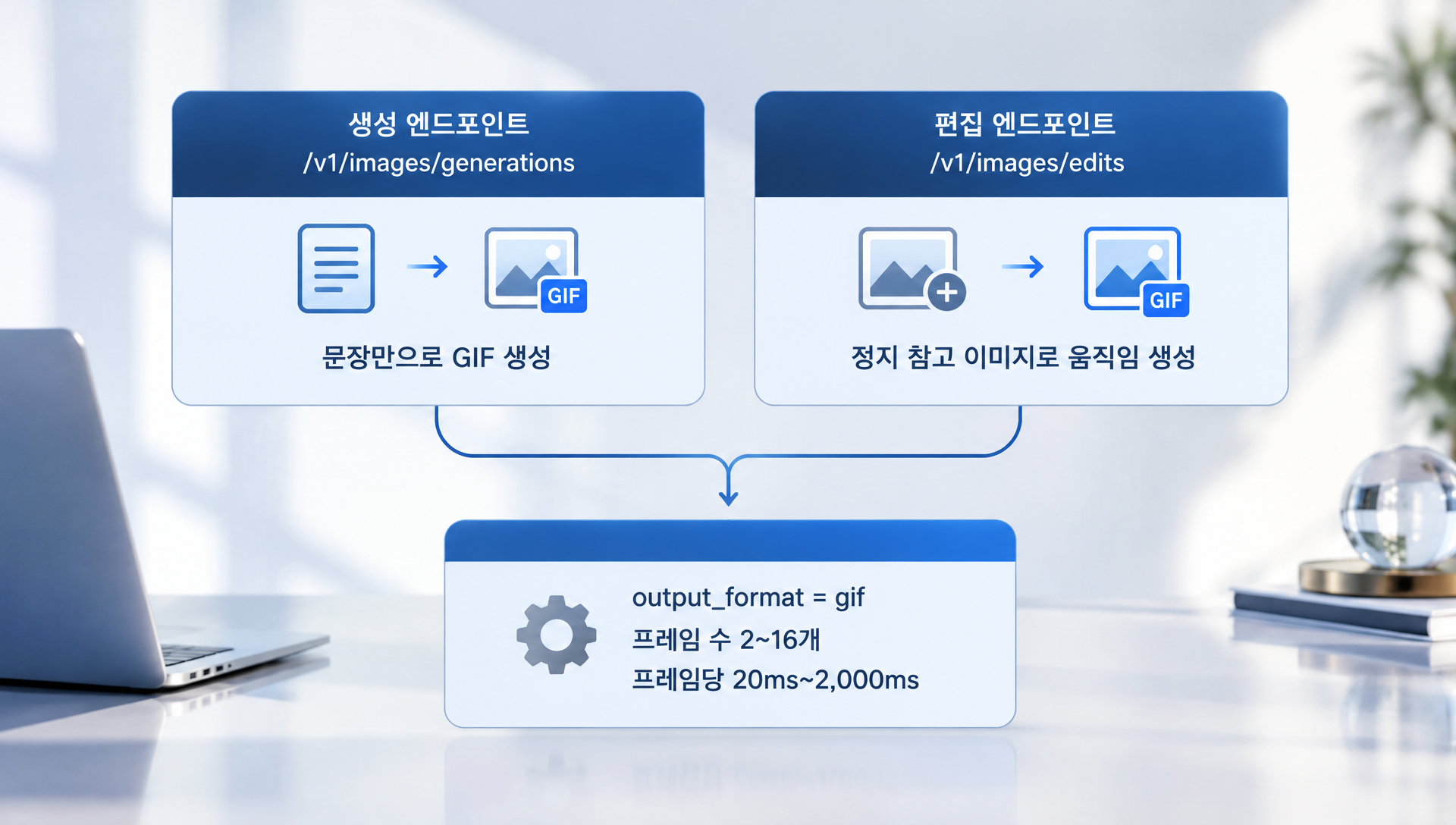
두 개의 엔드포인트를 목적에 따라 씁니다
API 개발자 문서에 따르면 GIF는 생성 엔드포인트(/v1/images/generations)와 편집 엔드포인트(/v1/images/edits) 모두에서 output_format을 gif로 지정해 만듭니다. 구분은 시작 재료에 있습니다.
① 문장만으로 GIF를 만들 때: 생성 엔드포인트
② 정지 참고 이미지로 움직임을 만들 때: 편집 엔드포인트
한 가지 주의할 점이 있습니다. 출시 직후 가이드에는 편집 엔드포인트가 지원되지 않는다고 적혀 있었고 프레임 최대 개수도 다르게 안내돼 있었으나, 이후 문서가 고쳐졌습니다. 2026년 11월 7일 확인한 현재 내용은 위와 같으니, 작업 전에 문서의 최신 상태를 한 번 더 확인하는 습관이 필요합니다. 출시 직후의 블로그나 캡처가 이미 낡았을 수 있다는 뜻이기도 합니다.
프레임 수와 표시 시간, 이렇게 지정합니다
2026년 11월 7일 확인 기준 설정 범위는 다음과 같습니다.
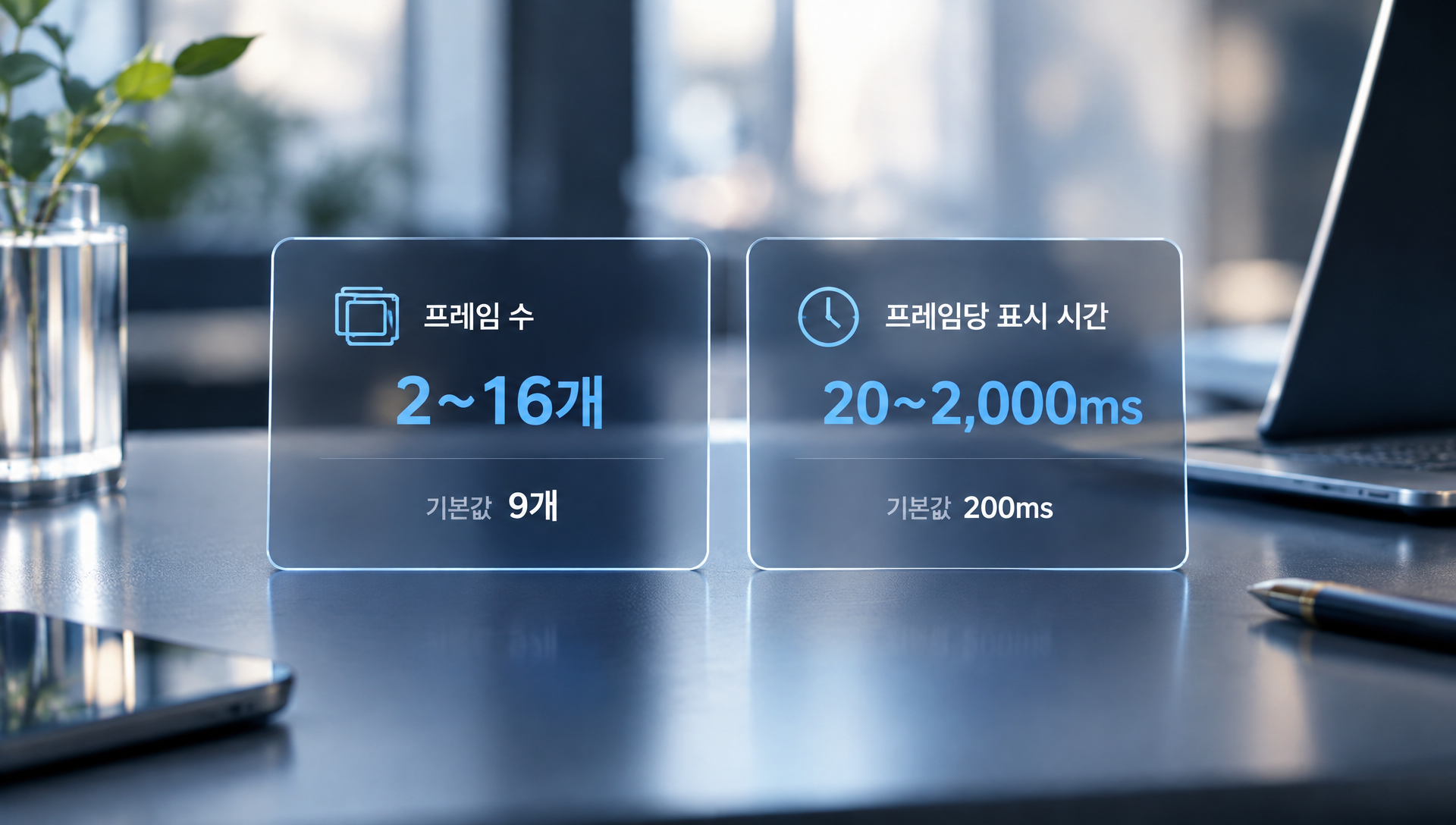
① 프레임 수: 2~16개 (기본값 9개)
② 프레임당 표시 시간: 20~2,000ms (기본값 200ms, 10ms 단위)
이 값은 결과물의 길이와 질감을 곧바로 정합니다. 기본값을 그대로 쓰면 9개 프레임이 프레임당 200ms로 재생되므로, 한 바퀴 도는 총 길이는 1,800ms, 즉 1.8초입니다. 이는 문서의 기본값을 곱한 단순 계산입니다.
설정을 바꿨을 때의 감각도 계산으로 어림할 수 있습니다.
① 프레임 16개, 프레임당 100ms: 총 1,600ms, 촘촘하고 빠르게 움직이는 느낌
② 프레임 4개, 프레임당 500ms: 총 2,000ms, 뚝뚝 끊기며 느긋하게 바뀌는 느낌
③ 프레임 9개, 프레임당 2,000ms: 총 18,000ms, 슬라이드쇼에 가까운 느낌
프레임 수가 적고 표시 시간이 길수록 슬라이드처럼 보이고, 프레임 수가 많고 표시 시간이 짧을수록 움직임이 매끄러워 보입니다. 다만 어떤 조합이 어떤 품질을 만드는지는 공식 발표에서 별도로 제시되지 않았으니, 용도에 맞는 값은 직접 시험해 찾아야 합니다.
GIF 출력에 적용되지 않는 옵션
GIF 출력은 스트리밍, 부분 이미지, output_compression 설정을 지원하지 않습니다. 정지 이미지 작업에서 쓰던 옵션이 GIF에서는 먹히지 않을 수 있다는 뜻이므로, 기존 호출 코드를 그대로 재사용할 때는 이 세 가지를 확인해야 합니다. 특히 용량을 줄이려고 압축 설정에 기대고 있었다면 대안을 따로 마련해야 합니다.
Flare와 Sunburst, 어느 쪽을 고르나
API에는 GPT-Image-2.6 Flare와 Sunburst 두 모델이 제공됩니다. OpenAI는 Flare를 빠른 반복 작업에, Sunburst를 세밀한 이미지 작업에 맞춰 소개했습니다. 이는 공식 제품 설명이지 독립적인 성능 비교 결과가 아니라는 점을 기억해 두세요.
속도와 관련해서는 두 가지 발표가 있습니다.
① 이미지 생성 속도가 이전보다 50% 빨라졌다는 발표
② Flare가 저품질 설정에서 이미지를 최단 6초 만에 만들 수 있다는 설명
다만 두 수치 모두 해석에 조심이 필요합니다. 50% 향상이 어떤 측정 환경에서, 어떤 작업을 기준으로 나온 값인지는 공식 글에 밝혀져 있지 않습니다. 6초 역시 저품질 설정에서의 최단 수치이지, 모든 요청의 처리 시간이 6초라는 뜻이 아닙니다. 또 이 수치들이 GIF 생성에도 똑같이 적용되는지는 공개된 자료에서 확인되지 않습니다. 실제 GIF 작업의 소요 시간은 직접 측정한 값으로 판단하는 것이 맞습니다.
복잡도 설정과 기타 제공 기능
API는 복잡도를 낮음·중간·높음으로 설정할 수 있고, 이는 이미지 품질 설정과 별개로 장면을 얼마나 계획할지를 조절합니다. 복잡도를 지정하지 않으면 기본값은 high입니다. 단순한 반복 동작이라면 낮은 복잡도로 속도를 아끼고, 요소가 많은 장면이라면 높은 복잡도를 시험해 볼 수 있습니다.
그 밖에 표시·주석(markup)으로 수정할 위치를 지정하는 편집과 SVG 출력도 지원합니다. 다만 markup 편집은 GPT Image 2.5에서도 되던 기능이라 2.6에서 새로 생긴 것은 아니며, 이 글이 다루는 GIF 흐름과 직접 연결된다는 안내도 공식 자료에는 없습니다. 정지 이미지 작업에서 참고할 기능으로 보는 편이 정확합니다.
이 경로의 장단점
장점은 재현성과 통제력입니다. 프레임 수와 표시 시간을 숫자로 못 박기 때문에 같은 규격을 반복해서 만들 수 있고, 코드에 넣어 자동화 흐름에 연결하기 쉽습니다. 속도 중심(Flare)과 세밀함 중심(Sunburst) 중 용도에 맞춰 고를 수 있는 점도 장점입니다.
단점은 진입 장벽입니다. 개발 환경이 필요하고, 마음에 안 드는 결과를 고칠 때 ChatGPT처럼 "여기만 조금 바꿔 줘"라고 말로 이어 가는 대화형 수정과는 감각이 다릅니다. 문서가 출시 직후에 고쳐질 만큼 변동이 있었으므로, 오래된 가이드를 믿고 작업하면 어긋날 수 있다는 점도 부담입니다.
두 경로를 한눈에 비교하면
아래 표는 앞에서 다룬 내용을 같은 기준으로 모은 것입니다.
| 구분 | ChatGPT 대화 경로 | API 설정 경로 |
|---|---|---|
| 시작 재료 | 문장 또는 정지 이미지 업로드 | 문장(생성) 또는 정지 참고 이미지(편집) |
| 수정 방식 | 대화에서 원하는 변경을 설명 | 설정값·요청 내용을 바꿔 다시 요청 |
| 움직임 통제 | 재생 속도 조정 | 프레임 2~16개, 프레임당 20~2,000ms 지정 |
| 반복 생산 | 사람이 매번 대화 필요 | 같은 설정으로 반복 실행에 적합 |
| 확인된 제약 | 순차 배포 중, 업로드한 애니메이션 GIF는 편집 불가 | 스트리밍·부분 이미지·output_compression 미지원 |
| 어울리는 작업 | 한두 개를 감각적으로 다듬는 작업 | 규격이 정해진 여러 개 제작 |
두 경로의 가장 큰 차이는 수정의 방식에 있습니다. 말로 고치는 쪽은 유연하지만 정밀한 수치 지정이 어렵고, 숫자로 지정하는 쪽은 정밀하지만 대화형 수정의 편안함이 없습니다. 어느 쪽이 더 좋은지는 만드는 개수와 고치는 빈도에 따라 달라집니다.
상황별로 무엇을 고르면 되는가
작업 상황별로 기준을 정리하면 다음과 같습니다.
한두 개를 빨리 만들어 시안을 확인하는 경우
ChatGPT 경로가 맞습니다. 아이디어를 문장으로 던지고, 결과를 보며 말로 고치고, 속도를 맞춰 저장하는 과정이 한 화면에서 끝나므로 시안 단계의 시행착오 비용이 낮습니다. 단, 계정에 GIF 기능이 열려 있어야 한다는 전제가 있습니다.
이미 가진 정지 이미지에 움직임만 입히고 싶은 경우
두 경로 모두 가능합니다. ChatGPT에서는 정지 이미지를 올려 애니메이션을 요청하고, API에서는 편집 엔드포인트에 정지 참고 이미지를 넣습니다. 시안 단계라면 ChatGPT, 이후 같은 방식으로 여러 이미지에 반복 적용해야 한다면 API가 어울립니다.
기존에 만들어 둔 애니메이션 GIF를 고치고 싶은 경우
ChatGPT에 업로드해서 고치는 방식은 도움말상 지원되지 않습니다. 이 경우에는 해당 파일을 정지 재료로 취급해 새로 만드는 절차로 바꿔 접근하거나, 다른 편집 수단을 알아봐야 합니다. 업로드한 애니메이션 GIF는 편집할 수 없다는 점을 작업 시작 전에 확인해야 일정이 틀어지지 않습니다.
같은 규격의 GIF를 여러 개 반복 제작하는 경우
API 경로가 맞습니다. 프레임 수와 표시 시간을 고정해 두면 결과물의 길이와 질감을 맞추기 쉽고, 호출을 자동화 흐름에 넣을 수 있습니다. 빠른 반복이 중요하면 Flare, 세밀함이 중요하면 Sunburst를 시험해 보되, 이는 공식 제품 설명에 기반한 선택 기준일 뿐 독립 검증 결과가 아니라는 점을 감안해 직접 비교해 보는 것이 좋습니다.
프레임 하나하나를 직접 손보고 싶은 경우
두 경로 모두 공식 자료상 이를 확정할 수 없습니다. 개별 프레임을 골라 고치는 화면은 확인되지 않았고, API도 프레임 수와 표시 시간을 지정하는 방식이지 프레임별 직접 편집 도구가 아닙니다. 이런 요구가 핵심이라면 이번 기능만으로 해결된다고 가정하지 않는 편이 안전합니다.
쇼핑몰·마케팅 소재에 적용하는 경우

제품 이미지를 움직이는 소재로 만들 때는 두 단계로 나눠 접근하면 효율적입니다. 먼저 ChatGPT에서 움직임의 콘셉트와 분위기를 시안으로 확정하고, 방향이 정해지면 그 콘셉트를 API 설정으로 옮겨 규격화하는 방식입니다. 이 조합은 두 경로의 장점을 각각 시안 단계와 양산 단계에 배치한 활용법이며, 공식 문서가 권장하는 절차는 아니라는 점을 밝혀 둡니다.
사용 전에 알아 둘 안전성과 주의점
OpenAI의 안전성 문서는 GIF에 대해, 개별 정지 화면에는 드러나지 않는 움직임과 프레임 사이의 의미까지 고려한 별도 안전장치를 설명합니다. 동시에 움직임과 관련된 위반을 탐지하는 일은 여전히 어렵고, 모든 문제를 잡지는 못할 수 있다고 밝히고 있습니다.
이 설명이 작업자에게 의미하는 바는 분명합니다. 생성된 결과를 그대로 신뢰해 공개하기보다, 게시 전에 사람이 직접 처음부터 끝까지 재생해 확인하는 절차를 두어야 합니다. GIF는 프레임이 빠르게 지나가기 때문에 정지 이미지보다 놓치기 쉽습니다. 특히 외부에 공개하는 소재라면 속도를 늦춰 한 번 더 보는 습관이 도움이 됩니다.
자주 묻는 질문
ChatGPT에서 GIF 메뉴가 보이지 않으면 어떻게 하나요?
GIF 생성 기능은 순차 배포 중이어서 계정에 따라 아직 열리지 않았을 수 있습니다. Images 2.6 모델이 모든 구독 등급에 제공된다는 것과 GIF 기능이 전체에 열렸다는 것은 별개의 이야기이므로, 배포 범위는 도움말의 최신 안내를 기준으로 확인해야 합니다. 대상 등급은 공개되지 않았습니다.
정지 이미지를 올려 만든 GIF와 업로드한 GIF 편집은 무엇이 다른가요?
정지 이미지를 올려 애니메이션을 만드는 것은 가능하고, 그 결과로 만들어진 GIF는 대화로 수정할 수 있습니다. 반면 이미 애니메이션인 GIF 파일을 올려 그 파일 자체를 편집하는 것은 도움말에서 불가능하다고 명시돼 있습니다. 재료가 정지 이미지인지, 이미 움직이는 GIF인지에 따라 절차가 갈린다고 기억하면 됩니다.
프레임 수를 더 많이 늘리면 무조건 더 부드러운가요?
프레임 수가 많고 표시 시간이 짧을수록 움직임이 매끄럽게 보이는 것이 일반적인 원리입니다. 다만 API에서 프레임 수는 2~16개로 제한되고, 어떤 조합이 어떤 품질을 만드는지는 공식 발표에 별도로 제시되지 않았습니다. 용도에 맞는 값은 시험 생성을 통해 정해야 합니다.
'GIF를 만든다'에서 '만들고 고친다'로
이번 변화의 핵심은 새로운 그림 품질이 아니라 GIF 제작의 절차입니다. ChatGPT에서는 문장으로 만들고 말로 고치며 속도를 맞춰 공유하는 흐름이 한 대화 안에 들어왔고, API에서는 프레임 수와 표시 시간을 숫자로 지정해 같은 규격을 반복해 만들 수 있게 됐습니다.
선택 기준은 단순하게 정리됩니다.
① 한두 개를 감각적으로 다듬는다면 ChatGPT 대화 경로
② 같은 규격을 여러 번 만든다면 API 설정 경로
③ 기존 애니메이션 GIF를 수정해야 한다면 ChatGPT 업로드 편집이 안 된다는 점을 먼저 확인
여기에 두 가지 확인 사항을 더하면 실수를 줄일 수 있습니다. 하나는 내 계정에 GIF 기능이 열려 있는지이고, 다른 하나는 API 문서의 최신 상태입니다. 출시 직후 문서가 며칠 사이 고쳐졌듯, 속도·한계·옵션은 계속 바뀔 수 있습니다. 작업 전에 도움말과 개발자 문서를 한 번씩 열어 현재 기준을 확인하고, 결과물은 게시 전에 직접 재생해 검수하는 것이 가장 확실한 방법입니다.
📧 sales@vizensoft.com | 🌐 www.vizensoft.com | 📞 02-338-4610







 상담요청
-

-
CONTACT US
- 제작문의210번
- 안내0번
- 장애처리9번

사업자등록번호 : 108-81-65306 | 대표자 : 김지훈
주소 : (우)08510 서울특별시 금천구 벚꽃로 298, 대륭포스트타워 6차 1307호
COPYRIGHT 2004-2026 VIZENSOFT ALL RIGHTS RESERVED.
개인정보처리방침