



Deep Insight Into
IT Technology & Trends
통찰력 있는 사람들이 함께하는 젊고 열정적인 IT 기업, 비젠메디컬.
 Back
Suno MCP 베타에서 음성 메모를 곡으로 잇는 조건과 이용 범위
Suno MCP 베타에서 음성 메모를 곡으로 잇는 조건과 이용 범위 - 2026년 10월 28일 발표 기준, AI 대화창에서 음악을 만들고 기존 오디오를 다음 작업으로 잇는 Sun
 151
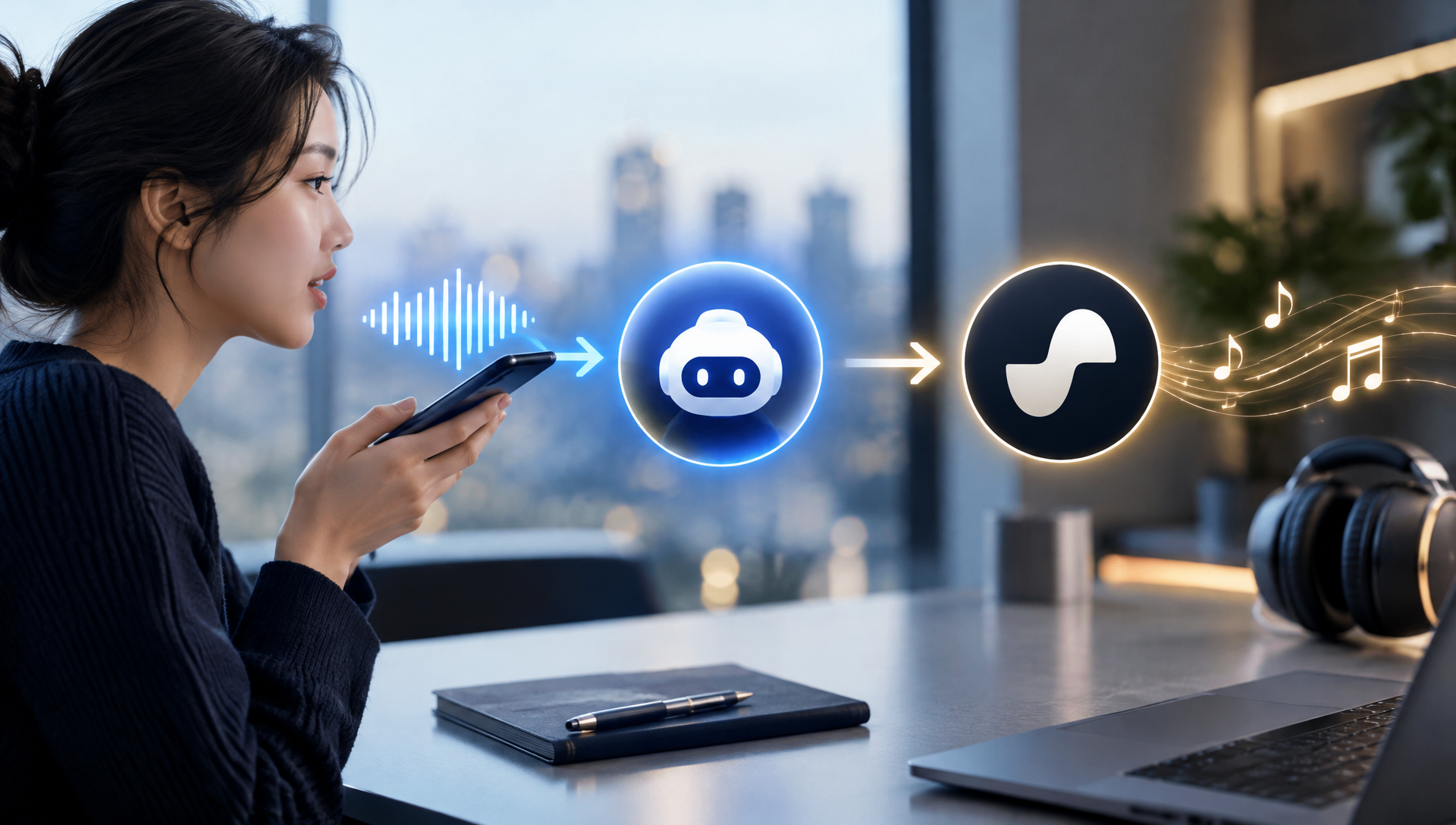
2026년 10월 28일 발표 기준, AI 대화창에서 음악을 만들고 기존 오디오를 다음 작업으로 잇는 Suno MCP 베타를 정리합니다
2026년 10월 28일, Suno가 Suno MCP 베타를 발표했습니다. AI 대화형 서비스 안에서 음악을 만들고 Suno의 기능을 호출하는 연결 방식입니다.
핵심 요지는 세 가지입니다.
① 생성 창구가 대화창으로 넓어졌습니다. 곡의 저장 위치는 여전히 Suno 라이브러리입니다.
② Suno 요금제는 Free를 포함한 모든 플랜에서 MCP가 작동한다고 안내됩니다. 다만 생성에는 연결한 요금제의 크레딧이 쓰이고, AI 서비스 쪽 접속 조건은 따로 봐야 합니다.
③ 베타는 조기 이용 신청 방식으로 공지됐습니다. 신청 종료일과 정식 공개일은 공식 발표에서 확인되지 않습니다.
이 글은 Suno MCP 베타가 무엇을 열어 줬는지, 음성 메모와 루프를 어떻게 곡의 출발점으로 쓰는지, 무엇이 확정이고 무엇이 아직 모르는 일인지를 구분해 정리합니다. Suno 사용법을 처음 찾는 분도 연결 순서와 점검 항목을 따라 해 볼 수 있게 썼습니다.
참고로 이전 글에서는 음성 나레이션과 배경음악을 한 번에 만드는 Suno Speech 베타를 다뤘습니다. 이번 글은 그 기능이 아니라, 외부 AI 대화창을 작업 경로로 쓰는 연결 방식과 기존 오디오를 곡으로 잇는 방법에 집중합니다.
Suno MCP 베타로 대화창에서 열리는 AI 음악 생성 기능
Suno MCP 베타는 대화창에서 곡을 만들고, 올린 오디오나 라이브러리 곡을 다음 작업으로 잇게 해 주는 연결 방식입니다. 확인된 내용만 나눠서 보겠습니다.
MCP가 무엇인지부터
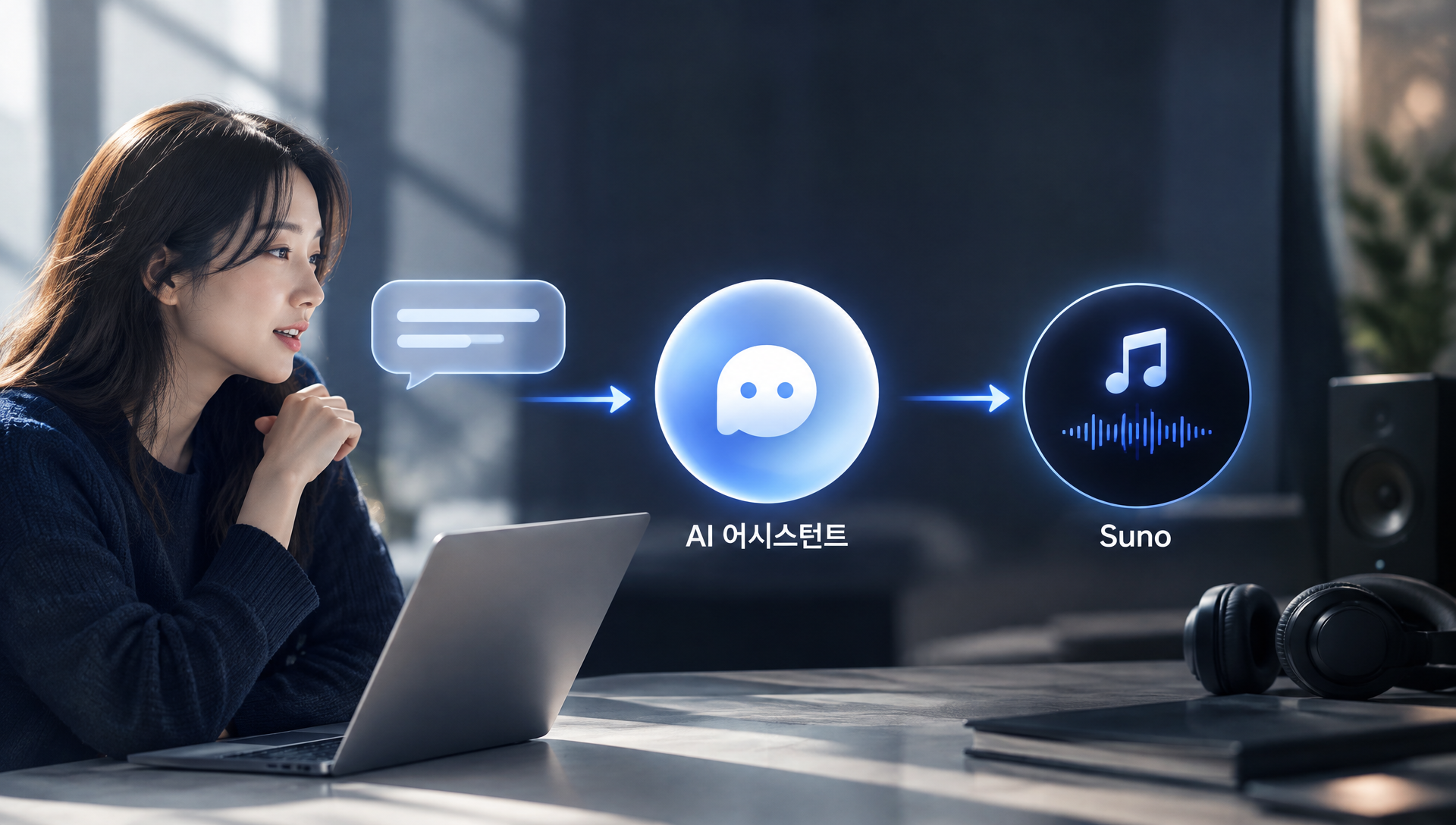
Suno의 MCP 베타 FAQ는 MCP를 AI 어시스턴트가 대화로 외부 도구·서비스의 기능에 연결하는 방식으로 설명합니다. FAQ 수정일은 2026년 10월 28일입니다. 쉽게 말해 대화창이 Suno의 리모컨 역할을 하는 구조입니다. 사용자는 대화로 지시하고, 실제 음악 생성은 Suno가 맡습니다.
공식 안내가 확인해 주는 것
공식 발표와 도움말에서 확인되는 사실은 다음과 같습니다.
대화로 곡 만들기. 평문으로 곡 아이디어를 설명하고, 가사와 스타일을 구상한 뒤 생성하도록 요청할 수 있습니다. 공식 설명은 아이디어와 대화를 곡으로 바꾸는 기능을 소개합니다.
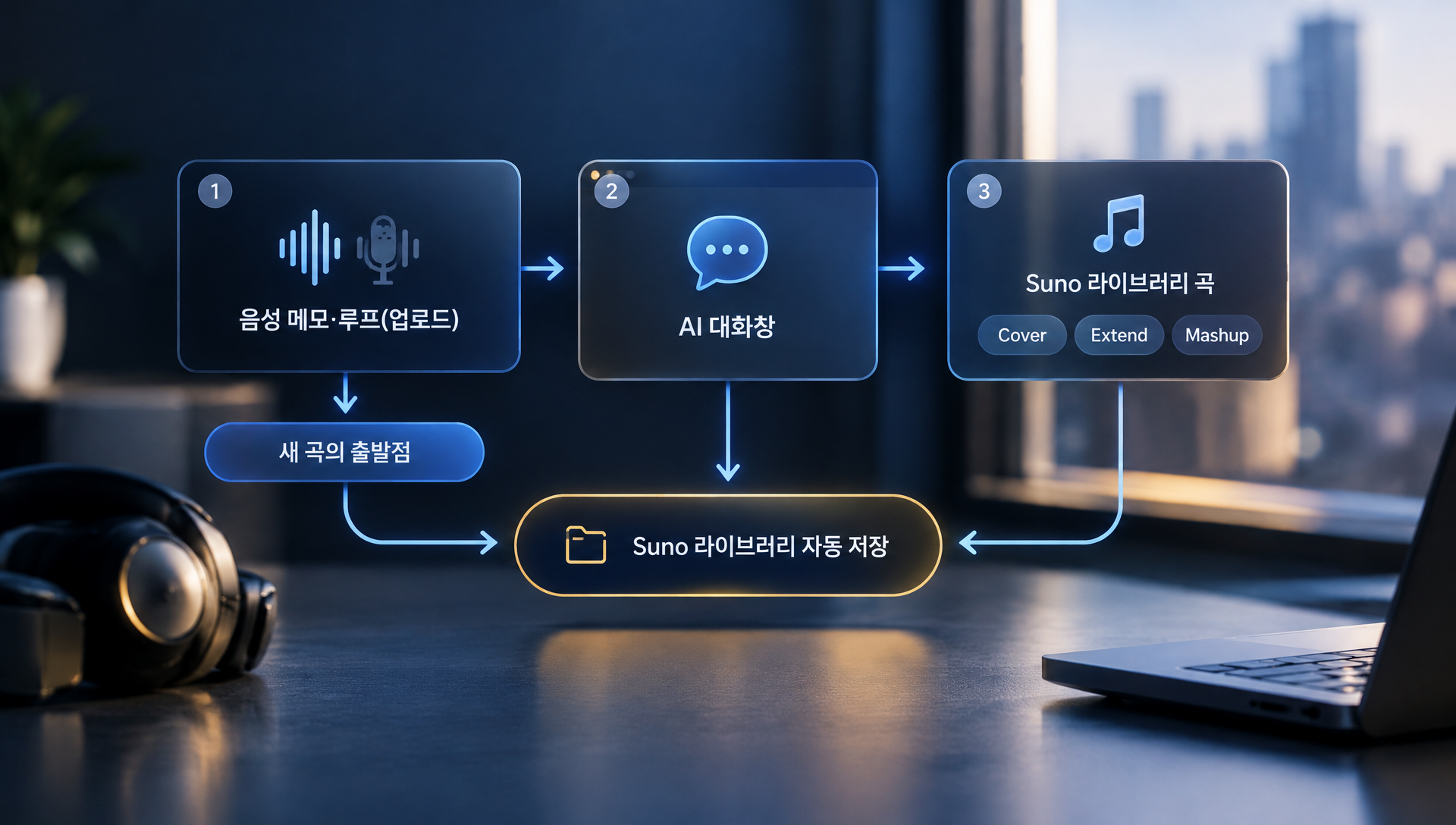
기존 오디오를 출발점으로. 가지고 있는 음성 메모나 루프를 대화에서 올려 곡의 출발점으로 삼을 수 있습니다.
라이브러리 곡 이어가기. 이미 Suno 라이브러리에 있는 곡에는 Cover, Extend, Mashup을 요청할 수 있습니다.
자동 저장과 플레이리스트. MCP로 만든 곡은 Suno 라이브러리에 자동 저장됩니다. 대화 도중 플레이리스트에 추가할 수도 있습니다.
요금제와 크레딧 확인. 연결 후 요금제와 남은 크레딧을 확인하는 기능도 안내에 열거돼 있습니다.
두 종류의 시작 재료를 구분하기
여기서 가장 헷갈리기 쉬운 부분이 있습니다. 대화창에서 쓸 수 있는 시작 재료는 성격이 다른 두 가지입니다.
업로드한 오디오. 사용자가 가진 음성 메모나 루프입니다. 곡의 출발점, 즉 씨앗으로 쓰입니다.
라이브러리의 완성곡. 이미 Suno에서 만들어 저장된 곡입니다. 여기에는 Cover·Extend·Mashup 같은 후속 작업을 요청합니다.
두 재료는 같은 방식으로 다뤄지는 것이 아닙니다. 음성 메모는 "새 곡을 시작하는 재료", 라이브러리 곡은 "이미 있는 곡을 변형·확장하는 대상"으로 이해하면 정확합니다.
약속하지 않는 것
공식 설명은 기능을 소개할 뿐, 프롬프트만으로 결과가 의도대로 나온다고 보장하지는 않습니다. 음성 메모를 올렸을 때 멜로디가 얼마나 반영될지, 어느 정도 원형이 유지될지에 대한 수치나 약속은 공개된 자료에서 확인되지 않습니다. 기대치는 "출발점으로 삼는다" 정도로 잡는 것이 안전합니다.
왜 지금 AI 음악 생성이 대화창으로 들어왔나
작업 공간이 이미 대화창으로 모이고 있기 때문입니다. 다만 이 부분은 공식 자료가 설명하는 범위를 넘어 해석하지 않겠습니다.
확인되는 배경은 이렇습니다. MCP는 AI 어시스턴트가 외부 서비스의 기능을 대화로 부르는 방식입니다. Suno가 이 방식을 열면서, 별도 화면으로 옮겨 가 설정을 만지던 흐름이 아이디어를 말로 설명하고 같은 창에서 곡을 받는 흐름으로 바뀝니다.
실무적으로 의미 있는 변화는 세 가지입니다.
첫째, 이미 쓰던 AI 도구 안에서 작업이 이어집니다. 기획안이나 가사 초안을 대화로 다듬던 사람은 그 맥락 그대로 곡 생성까지 요청할 수 있습니다.
둘째, 한 계정을 여러 어시스턴트에 연결할 수 있습니다. Suno는 한 계정을 지원되는 AI 어시스턴트 여러 개에 연결할 수 있다고 안내합니다. 도구를 바꿔도 곡 보관함은 하나로 유지됩니다.
셋째, 결과물의 집은 그대로입니다. 대화창이 늘었어도 곡은 Suno 라이브러리에 쌓입니다. 나중에 Suno 쪽에서 곡을 다시 열어 이어 작업하는 흐름이 가능합니다.
발표 시점이 2026년 10월 28일이므로, 작성일인 11월 6일 기준으로 아직 열흘이 안 지났습니다. 베타 초기 단계라는 점은 뒤의 확인 사항에서 다시 다룹니다.
Suno MCP 베타, 대상별로 달라지는 점
같은 베타라도 어떤 AI 서비스를 쓰느냐, 어떤 요금제냐에 따라 체감이 다릅니다. 대상별로 나눠 봅니다.
연결 가능한 AI 도구
Suno 도움말은 MCP 설정 예시로 5개를 듭니다. 2026년 10월 31일 확인 기준입니다.
ChatGPT
Claude
Claude Code
Gemini
Cursor
이 목록은 안내된 대표 서비스입니다. 도움말은 다른 MCP 지원 도구도 연결할 수 있다고 설명합니다. 즉 5개가 전부라는 뜻이 아니고, 5개 외의 도구가 반드시 된다는 보증도 아닙니다.
Suno 요금제 쪽 조건
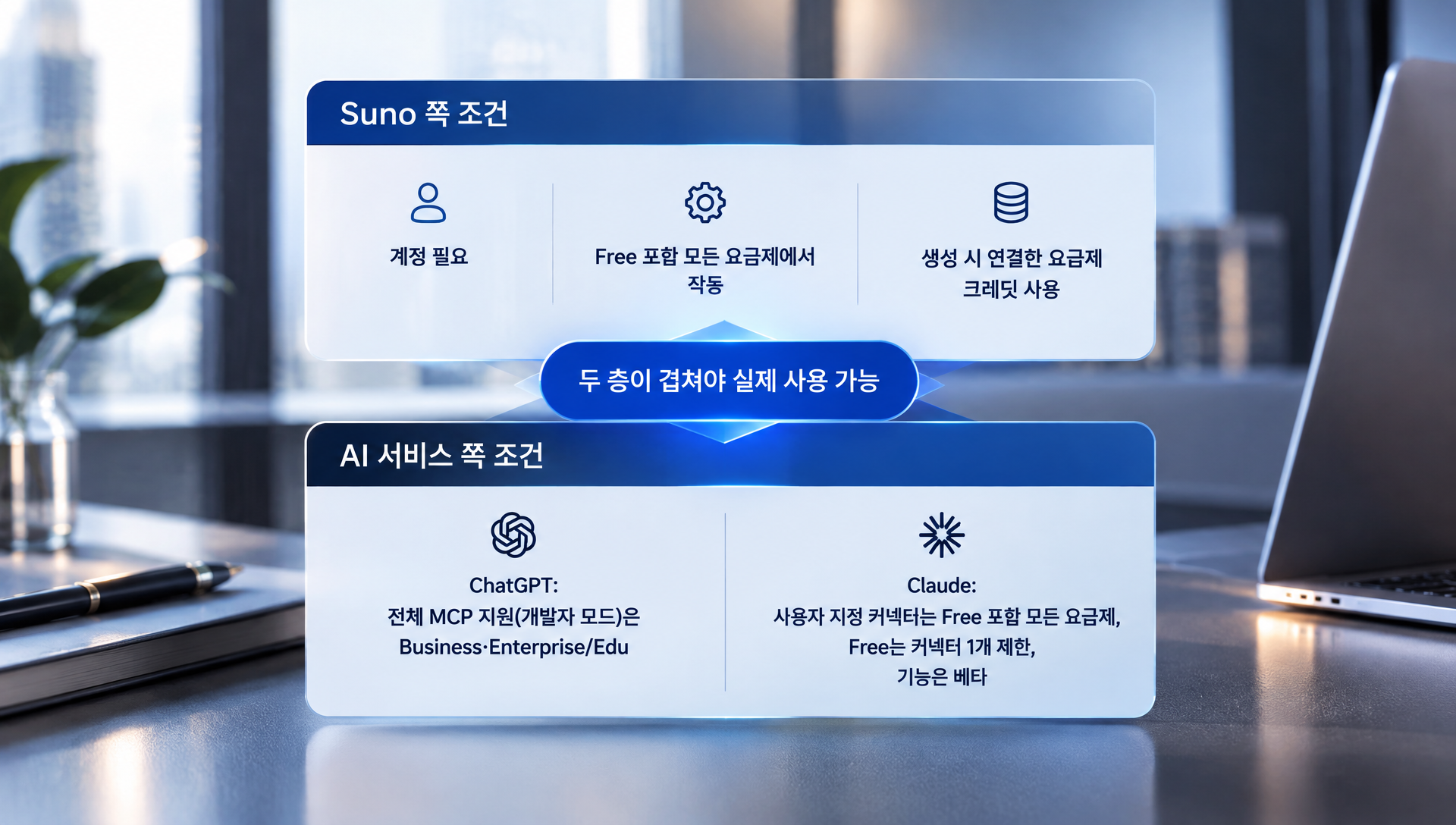
MCP는 Free를 포함한 모든 Suno 요금제에서 작동한다고 안내됩니다. 2026년 10월 31일 확인 기준입니다. 무료 계정이어도 MCP 연결 자체는 막히지 않는다는 뜻입니다.
그러나 이것이 "무료로 무제한 생성"을 의미하지는 않습니다. 생성에는 연결한 Suno 요금제의 크레딧이 사용됩니다. 무료 플랜이면 무료 플랜의 크레딧 안에서, 유료 플랜이면 그 플랜의 크레딧에서 차감됩니다. 크레딧의 구체적인 수량은 이번 안내에서 확인되지 않으므로 이 글에서는 다루지 않습니다. 현재 잔량은 연결 후 대화에서 요금제와 남은 크레딧을 확인하는 기능으로 볼 수 있습니다.
AI 서비스 쪽 접속 조건은 별개
Suno 요금제가 무료여도 AI 서비스 쪽 조건은 따로 적용됩니다. 확인 시점의 공식 안내는 이렇습니다.
ChatGPT: OpenAI는 ChatGPT의 전체 MCP 지원(개발자 모드)을 Business와 Enterprise/Edu에 제공한다고 안내합니다.
Claude: Anthropic은 원격 MCP 사용자 지정 커넥터를 Free를 포함한 모든 요금제에 제공합니다. 다만 Free는 사용자 지정 커넥터가 1개로 제한되고, 이 기능 자체가 베타라고 안내합니다.
이 차이는 중요합니다. "ChatGPT에서 음악 만들기"를 기대하는 독자라면, Suno가 무료여도 사용 중인 ChatGPT 요금제가 전체 MCP 지원 대상이 아닐 수 있습니다. 반대로 Claude 쪽은 Free에서도 연결 경로가 열려 있지만 커넥터 1개 제한이 걸립니다. 이미 다른 커넥터를 하나 쓰고 있다면 Suno를 붙이기 위해 교체해야 하는지 확인이 필요합니다.
한 장으로 보는 두 층의 조건
연결에는 두 층의 조건이 겹칩니다.
사용 목적별로 보면
음성 메모로 곡을 시작하려는 경우. 올릴 파일의 사용 권리 확인이 필요합니다. 업로드 제한이 MCP에 명시되지 않았다는 점도 함께 봐야 합니다. 아래 섹션에서 다룹니다.
이미 Suno 라이브러리에 곡이 있는 경우. Cover·Extend·Mashup 요청을 대화창에서 이어 갈 수 있다는 점이 가장 직접적인 변화입니다.
개발 환경에서 작업하는 경우. Claude Code와 Cursor가 연결 예시에 들어 있습니다. 코드 작업과 음악 생성을 한 환경에서 오가고 싶은 개발자라면 연결 대상이 됩니다.
음성 메모를 올릴 때 확인할 파일 조건과 권리
기존 오디오를 쓰는 순간부터는 기능보다 파일 조건과 권리가 먼저 걸립니다. 이 섹션이 이 글에서 가장 조심해서 읽어야 할 부분입니다.
사용 권리: 확인된 사실
Suno 서비스 약관은 업로드한 자료를 제출·사용하고, Suno가 그것을 처리하는 데 필요한 권리와 허가를 이용자가 보유해야 한다고 규정합니다. 이 약관은 2026년 8월 10일 개정, 9월 3일 발효로 표시돼 있습니다.
실무로 옮기면 이렇습니다.
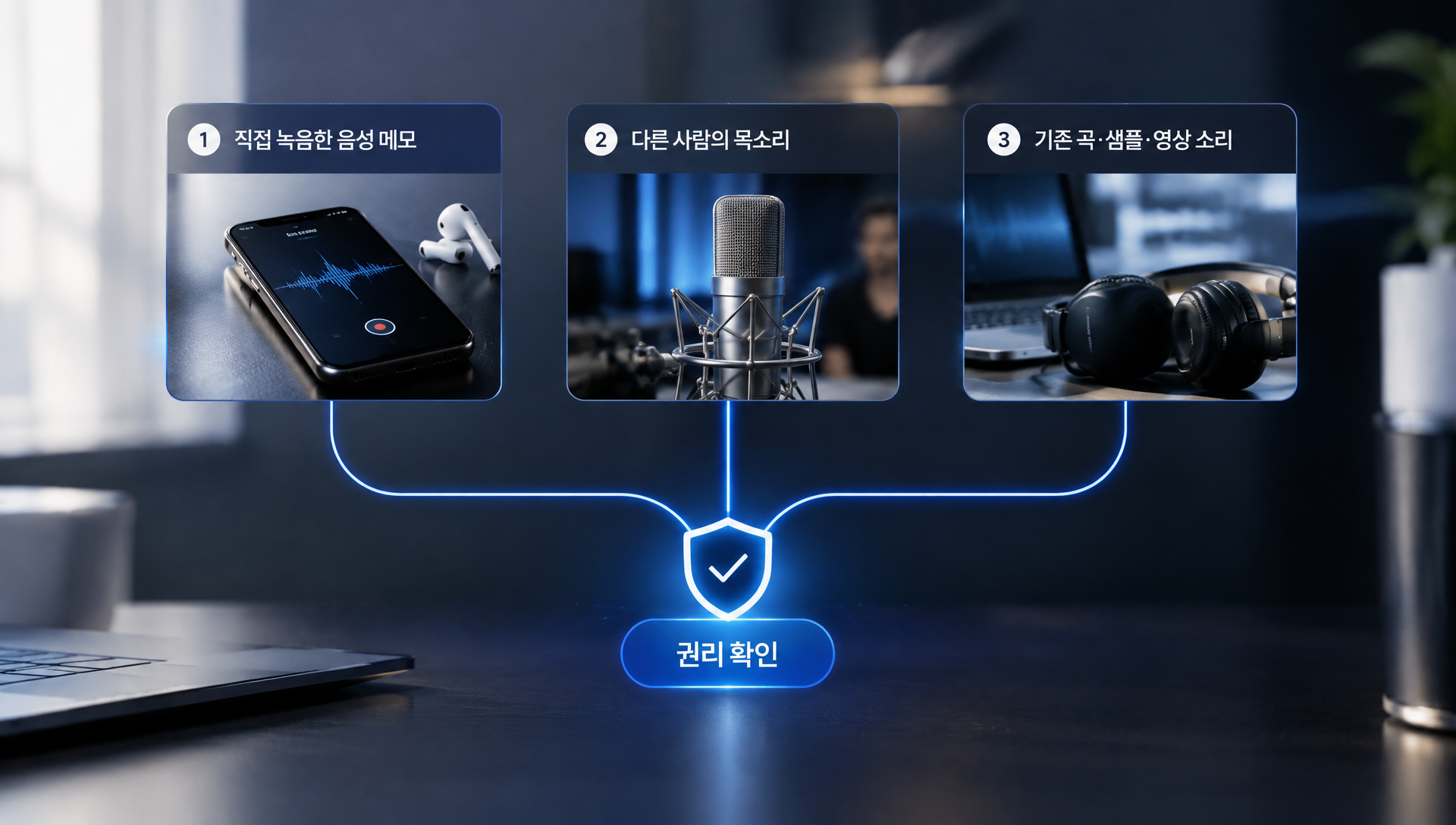
내가 직접 녹음한 음성 메모는 대체로 권리 관계가 단순합니다.
다른 사람의 목소리가 들어간 녹음이라면 그 사람의 허락이 필요한지 따져 봐야 합니다.
기존 곡의 일부, 샘플 팩의 루프, 영상에서 추출한 소리는 해당 자료를 쓸 권리가 있는지 먼저 확인해야 합니다.
약관 조항은 권리가 없는 자료를 올리지 말라는 취지입니다. 어떤 자료가 허용되고 어떤 자료가 안 되는지의 세부 판단은 약관 원문과 해당 자료의 라이선스를 직접 확인하는 것이 맞습니다.
계정 이용 자격
약관은 계정 이용 자격을 만 18세 이상, 또는 부모·법정대리인의 사전 동의를 받은 만 13세 이상으로 정합니다. 팀이나 교육 환경에서 여러 사람이 연결해 쓸 계획이라면 이 조건을 함께 점검해야 합니다.
파일 형식·길이: 확인되지 않은 부분
Suno MCP 안내에는 업로드 가능한 파일 형식과 길이의 구체적 제한이 명시돼 있지 않습니다. 이 점은 그대로 "모른다"로 받아들여야 합니다.
혼동하기 쉬운 지점이 있습니다. Suno의 일반 오디오 업로드 도움말(2025년 5월 30일 수정본)은 Basic 무료 이용자의 업로드 길이를 최대 60초, Pro·Premier 이용자는 최대 8분으로 안내합니다. 그러나 이는 일반 업로드 안내이며 MCP 전용 제한으로 확인된 수치가 아닙니다. 요금제와 페이지에 따라 다른 수치가 있는 자료도 있습니다.
따라서 이렇게 정리됩니다.
"무료는 60초, 유료는 8분"이라는 수치를 MCP 사양처럼 믿고 작업을 설계하면 안 됩니다.
실제 MCP 경로에서 몇 초, 어떤 형식까지 받아 주는지는 직접 시험해 보거나, 이후 공식 안내가 보강되는지 확인해야 합니다.
일반 업로드 수치는 "참고로 이런 숫자가 존재한다" 정도로만 보는 것이 맞습니다.
짧게 시험해 보는 방법
제한이 불명확할 때 쓸 수 있는 현실적인 접근입니다.
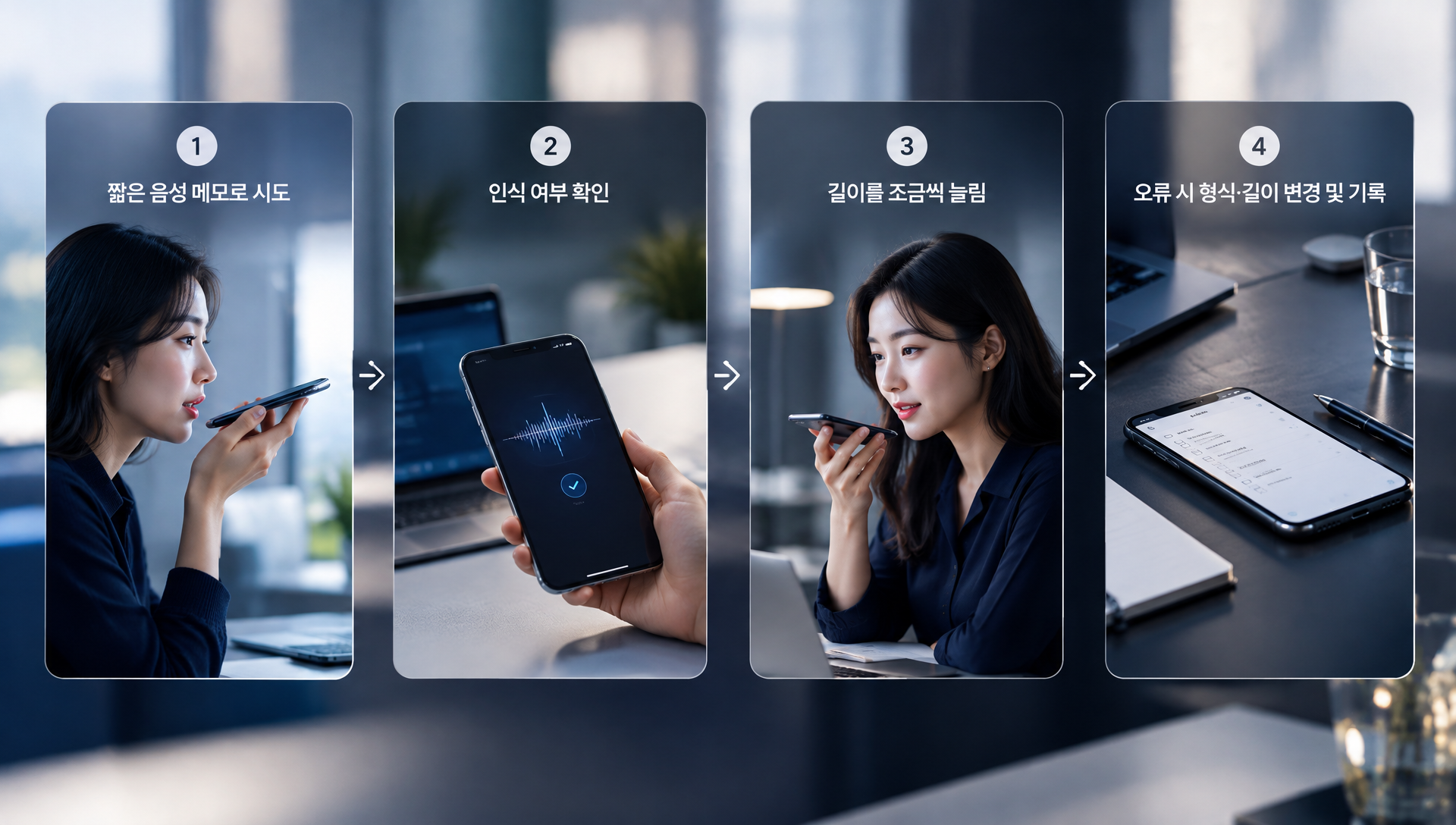
① 처음에는 짧은 길이의 음성 메모로 시도합니다.
② 연결이 정상인지, 올린 파일이 인식되는지를 먼저 확인합니다.
③ 문제가 없으면 길이를 조금씩 늘려 가며 한계를 확인합니다.
④ 오류가 나면 파일 형식과 길이를 바꿔서 어느 조건에서 걸리는지 기록합니다.
이 방식은 크레딧이 걸린 작업에서 시행착오 비용을 줄이는 일반적인 요령입니다.
연결 순서: Suno Claude 연결부터 ChatGPT·Gemini까지
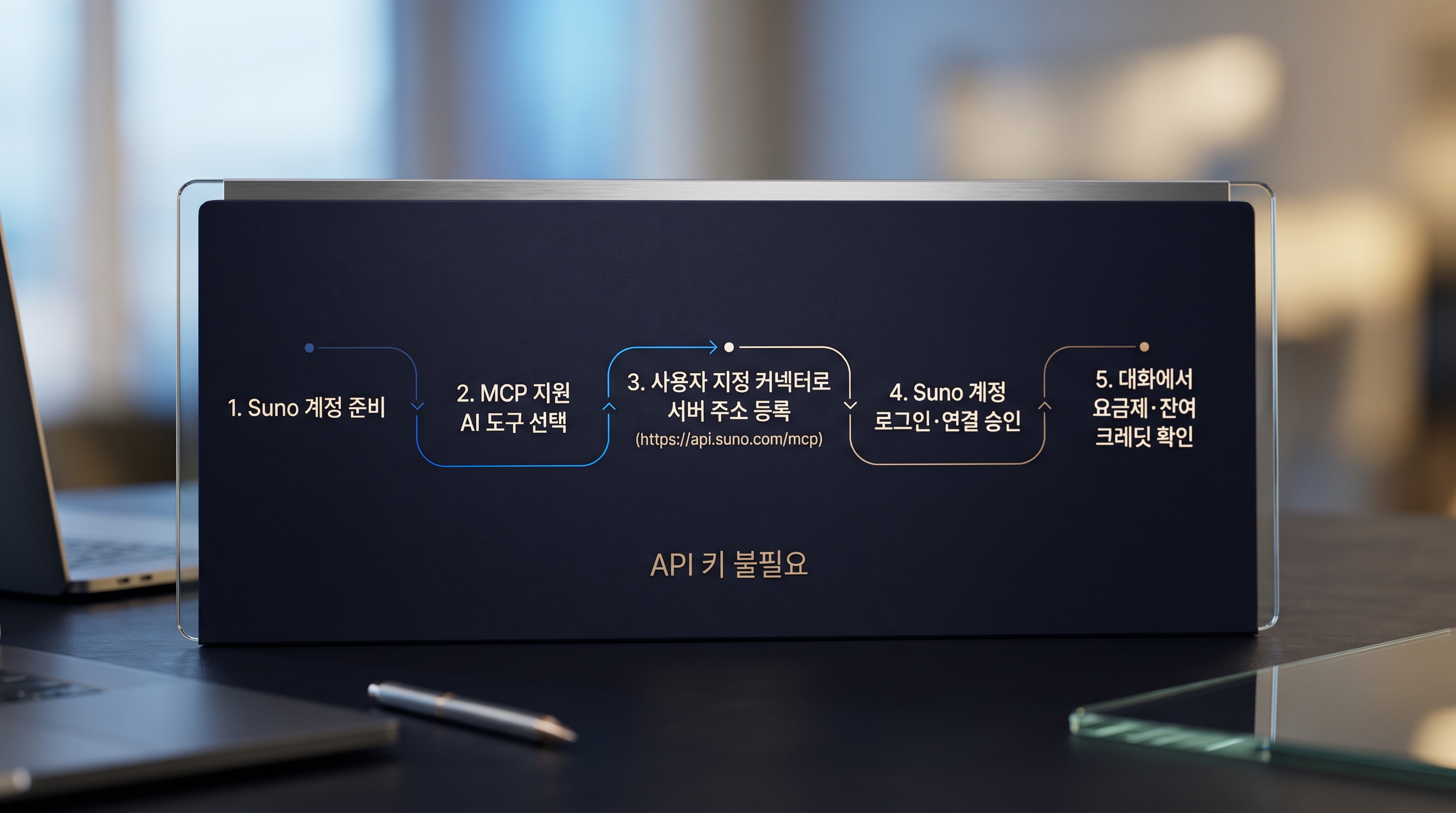
연결의 기본은 서버 주소를 사용자 지정 커넥터로 등록하고, Suno 계정으로 로그인해 승인하는 것입니다. API 키는 필요하지 않다고 공식 안내가 설명합니다.
공통 준비물
연결에 필요한 것은 두 가지입니다.
① Suno 계정
② MCP를 지원하는 AI 도구
Suno가 안내한 서버 주소는 다음입니다.
https://api.suno.com/mcp
공식 설정 안내는 계정 로그인과 연결 승인을 요구합니다. 키를 발급받아 붙여 넣는 방식이 아니므로, 연결 단계에서 키를 따로 만들 필요가 없습니다.
먼저 알아 둘 함정
Suno는 연결 가능한 서비스 목록에 Suno가 자동으로 나타나지 않을 수 있다고 설명합니다. 이 경우 지원되는 어시스턴트에서 사용자 지정 커넥터를 직접 추가하라고 안내합니다. 목록에서 Suno를 찾다가 없다고 포기하지 말고, 직접 추가 경로를 쓰면 됩니다.
Claude Code 연결
2026년 10월 28일자 Suno 연결 도움말에 따르면, Claude Code에서는 다음 명령으로 서버를 등록합니다.
claude mcp add --transport http suno https://api.suno.com/mcp
등록 후 해당 세션에서 /mcp를 실행해 로그인합니다. 순서를 정리하면 이렇습니다.
1. 터미널에서 위 명령으로 서버를 등록합니다.
2. 세션을 열고 /mcp를 실행합니다.
3. 안내에 따라 Suno 계정으로 로그인하고 연결을 승인합니다.
Gemini 연결
같은 날짜의 안내에서 Gemini 연결은 다음 절차입니다.
1. 사용자 지정 MCP 서버로 서버 URL을 등록합니다.
2. 대화에서 @Suno를 언급해 커넥터를 호출합니다.
호출 방식이 다르다는 점이 특징입니다. 등록해 둔 뒤 대화에서 @Suno를 붙여 부르는 식입니다.
그 밖의 도구
ChatGPT, Claude, Cursor의 구체적인 클릭 단계는 이번에 확인된 자료에 포함돼 있지 않으므로 이 글에서 화면 단계를 지어내지 않겠습니다. 이들 도구는 Suno 도움말의 연결 안내 페이지에서 해당 도구 항목을 직접 보는 것이 정확합니다. 공통 원리는 같습니다. 서버 주소 등록, 로그인, 승인입니다.
연결 후 확인
연결이 끝났다면 바로 크레딧이 드는 생성을 요청하기 전에, 요금제와 남은 크레딧 확인을 먼저 해 보는 것이 순서상 안전합니다. 연결이 제대로 됐는지 확인하는 겸용 점검이 됩니다.
확인된 수치와 확인 시점
이번 주제에서 본문에 쓸 수 있는 수치는 많지 않습니다. 확인된 것만 표로 모았습니다. 기준 시점이 서로 다르니 함께 봐 주세요.
| 항목 | 값 | 기준 시점 | 출처 |
|---|---|---|---|
| Suno MCP 베타 발표일 | 2026년 10월 28일 | 2026년 10월 28일 | suno.com |
| 연결 예시로 명시된 AI 도구·클라이언트 | 5개: ChatGPT, Claude, Claude Code, Gemini, Cursor | 2026년 10월 31일 확인 | help.suno.com |
| Suno 요금제별 MCP 이용 | Free 포함 모든 요금제 | 2026년 10월 31일 확인 | help.suno.com |
| MCP 생성 시 크레딧 사용 | 연결한 Suno 요금제 크레딧 사용 | 2026년 10월 31일 확인 | suno.com |
이 표에 없는 것도 분명히 해 둡니다. 크레딧 소모량, 곡당 생성 시간, 업로드 가능 길이, 지원 파일 형식 같은 수치는 MCP 기준으로 확인되지 않았습니다. 다른 글이나 커뮤니티에서 이런 수치를 본다면 출처가 MCP 전용 안내인지부터 따져 보는 편이 안전합니다.
아직 확인되지 않은 것: 베타 신청과 일정
베타 발표와 누구나 바로 쓸 수 있다는 말은 다른 이야기입니다.
확정된 것
베타는 조기 이용 신청 방식으로 공지됐습니다. 신청 창구가 있다는 사실은 확인됩니다.
확인되지 않은 것
공식 발표에서 다음은 확인되지 않습니다.
신청 종료일. 언제까지 받는지 공개된 날짜가 없습니다.
정식 공개일. 베타를 마치고 전체 공개되는 시점도 공개된 자료에서 확인되지 않습니다.
신청자 전원의 즉시 사용 가능 여부. 신청 창구가 있다는 것과 일반 이용자 전체가 곧바로 쓸 수 있다는 것은 같은 말이 아닙니다.
따라서 지금 시점에서 "이미 누구나 쓴다"고도, "아직 아무도 못 쓴다"고도 단정할 수 없습니다. 이 글은 어느 쪽도 사실로 쓰지 않습니다. 자기 계정에서 실제로 연결이 되는지는 신청 후 직접 확인해 보는 수밖에 없습니다.
시한부 정보 주의
베타 신청 같은 조기 이용 안내는 시간이 지나면 상태가 바뀔 수 있습니다. 발표 이후 시간이 흘렀으므로, 신청이 아직 열려 있는지는 Suno 공식 발표 페이지에서 확인하는 것이 맞습니다. 이 글은 신청이 지금도 진행 중이라고 단정하지 않습니다.
기능 자체의 베타 지위
Claude의 사용자 지정 커넥터 기능도 베타라고 안내돼 있습니다. 즉 연결 양쪽이 모두 베타 성격을 띱니다. 동작 방식이나 제한이 앞으로 바뀔 가능성을 염두에 두고, 중요한 작업은 결과를 직접 확인하며 진행하는 것이 좋습니다.
점검 순서와 요청 예시
오늘 시작한다면, 계정 확인 → 연결 → 짧은 시험 → 저장 확인 순서가 가장 안전합니다.
시작 전 점검 6가지
① Suno 계정이 있는지, 연령 자격 조건을 충족하는지 확인합니다.
② 베타 신청이 필요한 상태인지 공식 발표 페이지에서 확인합니다.
③ 쓰려는 AI 서비스의 요금제가 MCP 연결 대상인지 확인합니다. ChatGPT는 전체 MCP 지원 대상 요금제가 제한돼 있고, Claude Free는 커넥터가 1개로 제한됩니다.
④ 올릴 오디오의 사용 권리를 확인합니다. 직접 녹음했는지, 다른 사람의 목소리나 곡이 섞였는지 봅니다.
⑤ 크레딧 잔량을 확인합니다. 생성마다 연결한 요금제의 크레딧이 쓰입니다.
⑥ 업로드 제한을 모른다는 전제로, 처음에는 짧은 파일로 시험할 계획을 세웁니다.
흐름 1: 아이디어로 새 곡 만들기
음성 메모 없이 대화만으로 시작하는 경로입니다.
1. 곡의 분위기, 용도, 길이감을 평문으로 설명합니다.
2. 대화창에서 가사와 스타일 방향을 함께 다듬습니다.
3. 방향이 잡히면 생성을 요청합니다.
4. 결과를 듣고 마음에 들지 않으면 같은 대화에서 수정 방향을 말해 다시 요청합니다.
5. 곡이 Suno 라이브러리에 저장됐는지 확인합니다.
요청 문장은 구체적일수록 의도와 가까워집니다. 예를 들어 이런 식입니다.
"새벽 산책 영상에 깔 잔잔한 어쿠스틱 곡을 만들고 싶어. 가사는 짧고 반복되는 후렴 중심으로 구상해 줘. 먼저 가사와 스타일 초안을 보여 주고, 내가 괜찮다고 하면 생성해 줘."
이렇게 생성 전에 초안을 먼저 보여 달라고 요청하면, 크레딧이 드는 생성을 확인 뒤로 미룰 수 있습니다.
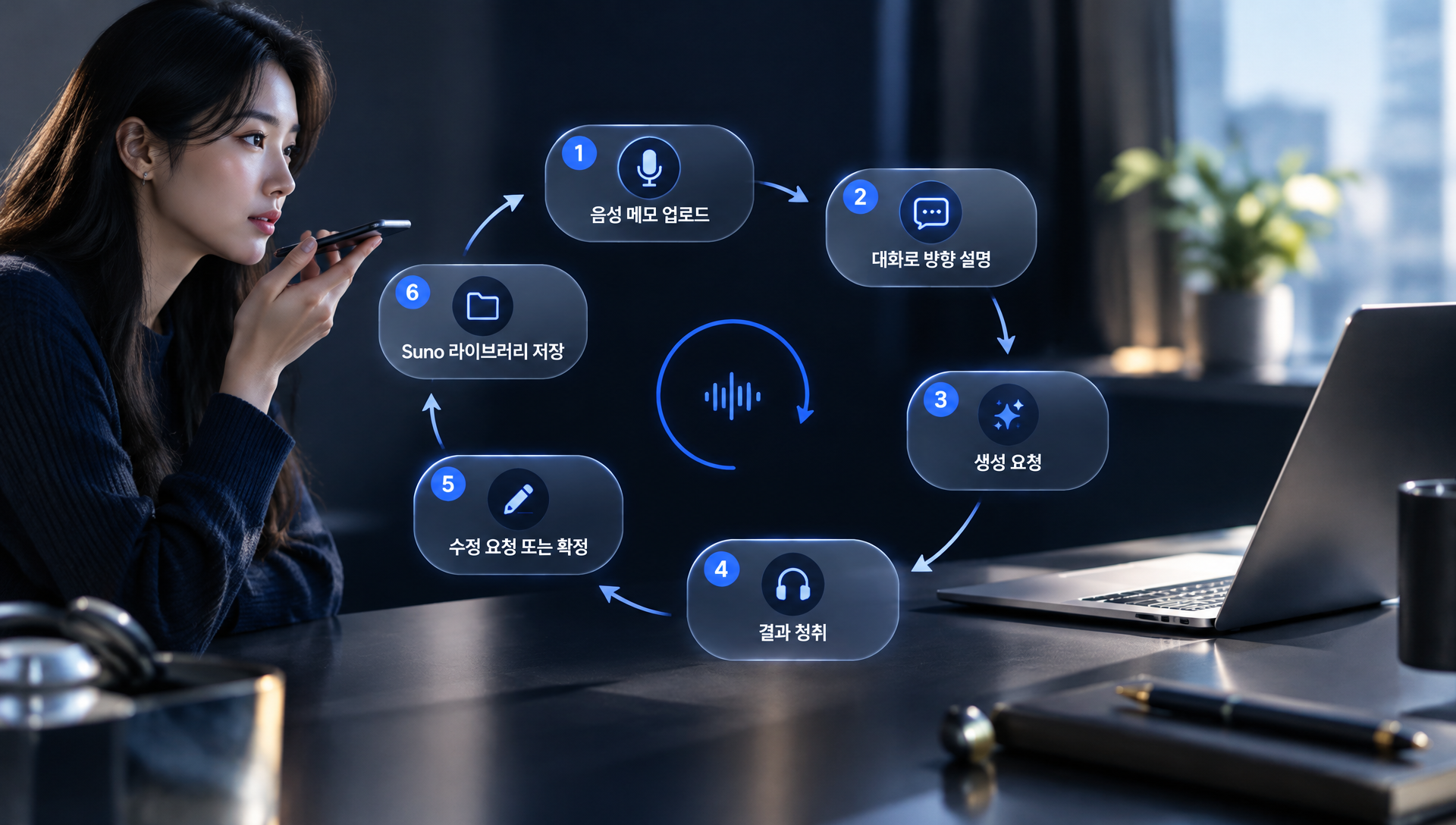
흐름 2: 음성 메모를 출발점으로
가지고 있는 음성 메모를 곡의 씨앗으로 쓰는 경로입니다.
1. 권리 확인이 끝난 짧은 음성 메모를 준비합니다.
2. 대화창에서 파일을 올리고, 어떤 곡으로 키우고 싶은지 설명합니다.
3. 올린 파일이 인식됐는지 먼저 확인합니다.
4. 방향이 맞다면 생성을 요청합니다.
5. 결과가 원형과 얼마나 가까운지 직접 들어 보고, 조정이 필요하면 설명을 보강해 다시 요청합니다.
이때 "내 멜로디를 그대로 살려 줘" 같은 요청이 그대로 지켜진다는 보장은 공식 자료에 없습니다. 결과를 들어 보고 판단하는 수정 반복을 전제로 두세요.
흐름 3: 라이브러리 곡을 오디오 리믹스처럼 이어가기
이미 라이브러리에 있는 곡을 변형·확장하는 경로입니다. 오디오 리믹스에 해당하는 작업을 대화창으로 요청한다고 보면 이해가 쉽습니다.
Cover. 기존 곡을 다른 스타일로 다시 만들어 달라고 요청합니다.
Extend. 기존 곡을 이어서 늘려 달라고 요청합니다.
Mashup. 곡들을 섞어 새로운 결과를 요청합니다.
이 세 가지는 Suno 도움말이 라이브러리 곡에 요청할 수 있다고 안내한 작업입니다. 앞서 말했듯 이것은 업로드 오디오가 아니라 라이브러리 완성곡이 대상입니다. 음성 메모에 대고 Cover를 요청하는 식으로 혼동하지 마세요.
플레이리스트로 정리하기
대화 도중 만든 곡을 플레이리스트에 추가할 수 있습니다. 프로젝트별, 영상별로 곡을 모으는 용도로 쓰기 좋습니다. 여러 번 생성하다 보면 비슷한 결과가 쌓이므로, 마음에 드는 것만 그때그때 플레이리스트에 넣어 두면 나중에 고르기 쉽습니다.
결과 사용 전 마지막 확인
생성된 곡을 영상·광고·상업 서비스에 쓸 계획이라면, 이용 범위는 별도로 확인해야 합니다. 이 글은 약관 중 업로드 자료의 권리 조항과 계정 자격 조항만 확인된 범위에서 다뤘습니다. 생성물의 상업적 이용 가능 범위는 요금제나 약관에 따라 달라질 수 있으므로, 공식 약관 페이지에서 직접 확인하세요.
자주 묻는 질문
무료 계정으로도 대화창에서 곡을 만들 수 있나요?
Suno 도움말은 MCP가 Free를 포함한 모든 요금제에서 작동한다고 밝힙니다. 다만 생성에는 연결한 요금제의 크레딧이 쓰입니다. 무제한 생성이라는 뜻은 아니고, 무료 플랜이라면 무료 플랜의 크레딧 안에서 가능합니다. AI 서비스 쪽 요금제 조건은 별개라는 점도 확인하세요.
Suno가 연결 가능한 서비스 목록에 보이지 않으면 어떻게 하나요?
Suno는 목록에 자동으로 나타나지 않을 수 있다고 설명합니다. 이 경우 지원되는 어시스턴트에서 사용자 지정 커넥터를 직접 추가하면 됩니다. 서버 주소는 https://api.suno.com/mcp이고, 로그인과 연결 승인이 필요합니다.
한 계정을 여러 AI 도구에 동시에 연결할 수 있나요?
Suno는 한 계정을 지원되는 AI 어시스턴트 여러 개에 연결할 수 있다고 안내합니다. 단, 각 AI 서비스의 요금제별 커넥터 제한은 따로 적용됩니다. 예를 들어 Claude Free는 사용자 지정 커넥터가 1개로 제한됩니다.
만든 곡은 어디에 저장되나요?
MCP로 만든 곡은 Suno 라이브러리에 자동 저장됩니다. 대화창에서 만들었더라도 보관 위치는 Suno 라이브러리이며, 대화 도중 플레이리스트에 추가할 수도 있습니다.
참고 자료
Suno MCP 베타 발표: https://suno.com/release-notes/suno-mcp-beta
Suno 도움말 — MCP 연결 안내: https://help.suno.com/en/articles/14551425
Suno 서비스 약관: https://suno.com/terms
확정된 것, 모르는 것, 그리고 다음 행동
확정된 것은 연결 구조와 요금제 조건, 모르는 것은 일정과 업로드 사양입니다.
한 번 더 구분해 보겠습니다.
확인된 사실
2026년 10월 28일 Suno MCP 베타가 발표됐습니다.
연결 예시는 ChatGPT, Claude, Claude Code, Gemini, Cursor 5개이며, 다른 MCP 지원 도구도 가능하다고 안내됩니다.
Free를 포함한 모든 Suno 요금제에서 작동하지만, 생성에는 연결한 요금제의 크레딧이 쓰입니다.
서버 주소는 https://api.suno.com/mcp이고 계정 로그인과 연결 승인이 필요하며, API 키는 필요하지 않습니다.
음성 메모·루프는 곡의 출발점으로, 라이브러리 곡은 Cover·Extend·Mashup 대상으로 쓸 수 있습니다.
만든 곡은 Suno 라이브러리에 자동 저장됩니다.
업로드 자료에는 필요한 권리와 허가를 이용자가 보유해야 합니다.
확인되지 않은 것
신청 종료일과 정식 공개일.
일반 이용자 전체가 즉시 쓸 수 있는지 여부.
MCP에서의 업로드 파일 형식·길이 제한. 일반 업로드의 60초·8분 수치를 MCP 사양으로 옮겨 쓰지 마세요.
프롬프트와 업로드 원본이 결과에 얼마나 반영되는지.
이 구분을 기준으로 삼으면 과장된 소문과 실제 안내를 가려내기 쉽습니다. 작은 파일, 짧은 요청, 확인 후 확대. 베타 단계에서는 이 순서가 비용과 시간을 가장 적게 씁니다.
📧 sales@vizensoft.com | 🌐 www.vizensoft.com | 📞 02-338-4610




 상담요청
-

-
CONTACT US
- 제작문의210번
- 안내0번
- 장애처리9번

사업자등록번호 : 108-81-65306 | 대표자 : 김지훈
주소 : (우)08510 서울특별시 금천구 벚꽃로 298, 대륭포스트타워 6차 1307호
COPYRIGHT 2004-2026 VIZENSOFT ALL RIGHTS RESERVED.
개인정보처리방침