



Deep Insight Into
IT Technology & Trends
통찰력 있는 사람들이 함께하는 젊고 열정적인 IT 기업, 비젠메디컬.
 Back
Back챗GPT 데이터 에이전트, 말로 물어보면 회사 자료가 대시보드로 나온다
챗GPT 데이터 에이전트, 말로 물어보면 회사 자료가 대시보드로 나온다 - 데이터 분석을 요청할 때마다 담당자를 찾아 헤맨 경험이 있을 것이다. 마케팅 담당자는 이번 달 채널별 전
 54
54

# 챗GPT 데이터 에이전트, 말로 물어보면 회사 자료가 대시보드로 나온다
2026년 9월부터 ChatGPT Work를 쓰는 조직이라면 알아야 할 변화
데이터 분석을 요청할 때마다 담당자를 찾아 헤맨 경험이 있을 것이다. 마케팅 담당자는 이번 달 채널별 전환율을 알고 싶은데, 데이터는 데이터베이스 안에 있고 SQL을 쓸 줄 아는 사람은 따로 있다. 요청 메일을 보내고, 우선순위에서 밀리고, 며칠 뒤 받은 결과물은 이미 시점이 지나 다시 요청해야 하는 상황이 반복된다. 개발팀이나 데이터팀 입장에서도 곤란하기는 마찬가지다. 본업과 무관한 단순 조회 요청이 쌓이면 정작 중요한 개발 업무에 집중하기 어려워진다.
이런 구조적 병목은 조직 규모와 상관없이 발생한다. 데이터는 쌓여 있지만 그것을 꺼내 쓸 수 있는 사람이 소수에 한정되어 있기 때문이다. 결과적으로 의사결정은 늦어지고, 데이터는 활용되지 못한 채 저장 공간만 차지한다.
이 문제에 대한 하나의 답으로 OpenAI가 2026년 9월 10일 ChatGPT Work에 Data agent를 공식 공개했다. 이 기능은 자연어로 질문하면 연결된 기업 데이터를 분석해 대화형 대시보드로 만들어주는 방식으로 설계됐다. SQL을 몰라도, 별도 분석 도구를 켜지 않아도 채팅창에 질문을 입력하는 것만으로 데이터 조회부터 시각화까지 이어지는 흐름을 경험할 수 있다는 의미다. 이 글에서는 Data agent가 실제로 어떤 구조로 작동하는지, 어떤 데이터 원천과 BI 도구를 지원하는지, 그리고 도입 전에 반드시 점검해야 할 권한 이슈까지 순서대로 짚어본다.

ChatGPT Work의 Data agent란 무엇인가
Data agent는 기업이 보유한 데이터를 자연어 질문을 통해 분석하고, 그 결과를 대화형 대시보드와 실행 가능한 업무 조치로 전환하는 ChatGPT Work의 기능이다. 2026년 9월 발표된 이 기능은 단순히 질문에 텍스트로 답하는 수준을 넘어, 분석 결과를 시각화된 형태로 만들고 그 자리에서 수정·검증까지 이어갈 수 있도록 설계됐다는 점이 핵심이다.
기존에는 데이터 분석 요청과 결과물 확인이 서로 다른 채널에서 이루어졌다. 분석가는 별도 도구에서 쿼리를 짜고, 결과는 문서나 이메일로 전달되며, 수정이 필요하면 처음부터 다시 요청해야 했다. Data agent는 이 과정을 하나의 대화 흐름 안으로 통합한다. 질문하고, 결과를 확인하고, "이 조건을 바꿔서 다시 보여줘"라고 요청하면 같은 대화 맥락에서 즉시 반영된다.
이 기능이 주목받는 이유는 데이터 분석 자동화가 특정 전문 인력에게만 가능했던 영역에서, 채팅으로 질문할 수 있는 모든 사용자에게로 접근성이 확장될 가능성을 보여주기 때문이다. 다만 실제 이용 가능 여부는 워크스페이스의 플러그인·앱 설정, 데이터 연결 상태, 사용자 권한에 따라 달라진다는 점은 분명히 짚어야 한다. 별도 설정 없이 모든 데이터에 자동으로 접근할 수 있는 구조가 아니라, 관리자가 먼저 연결과 권한을 구성해야 작동하는 기능이다.
Data agent는 ChatGPT Work의 Plugins 디렉터리에서 "Data"라는 이름으로 제공되며, 워크스페이스 관리자는 팀 전체 또는 특정 사용자 그룹에 대해 이 플러그인의 사용 가능 여부를 관리할 수 있다. 즉 기능이 켜져 있다고 해서 모든 구성원이 자동으로 접근할 수 있는 것이 아니라, 관리자의 정책 설정이 선행되는 구조다.
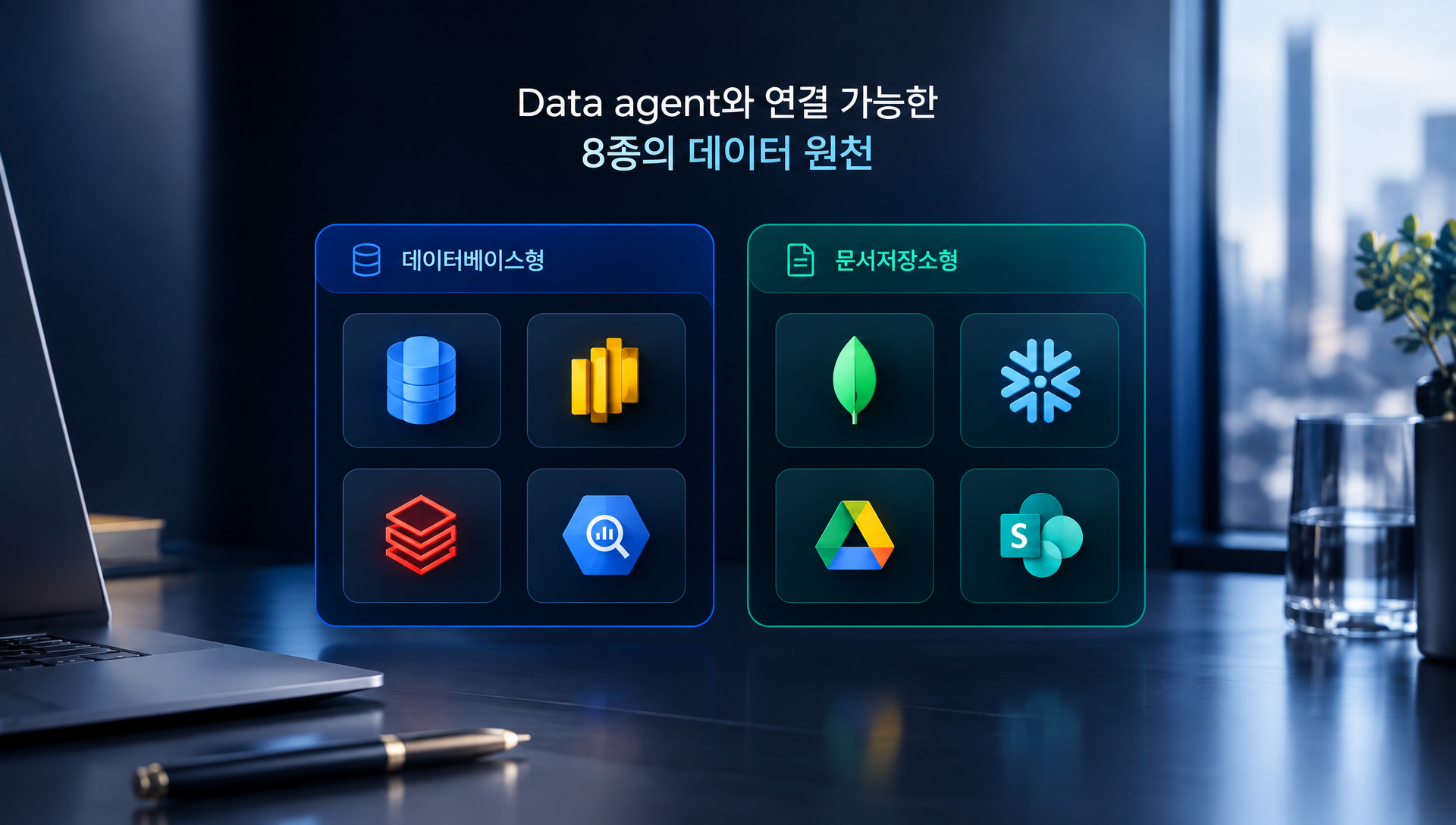
연결 가능한 데이터 원천과 지원 범위
Data agent는 하나의 데이터베이스만이 아니라 다양한 종류의 데이터 저장소와 연결되도록 설계됐다는 점이 실무 활용성을 높이는 지점이다. 2026년 9월 공개된 공식 데이터 솔루션 페이지에는 연결 대상으로 Amazon Redshift, ClickHouse, Databricks, Google BigQuery, MongoDB, Snowflake, Google Drive, Microsoft SharePoint 등 8종의 연결 예시가 안내돼 있다.
이 목록을 살펴보면 두 가지 성격의 데이터 원천이 함께 포함돼 있다는 점을 알 수 있다.
첫째, Amazon Redshift·ClickHouse·Databricks·Google BigQuery·MongoDB·Snowflake처럼 정형화된 대용량 데이터를 다루는 데이터 웨어하우스 및 데이터베이스 계열이다.
둘째, Google Drive·Microsoft SharePoint처럼 문서·파일 형태로 조직 내에 흩어져 있는 비정형 데이터 저장소다.
이 구분이 중요한 이유는 실제 기업 환경에서 데이터가 한 곳에만 모여 있지 않기 때문이다. 매출·거래 데이터는 데이터 웨어하우스에, 보고서나 기획안은 문서 저장소에, 고객 응대 기록은 또 다른 시스템에 흩어져 있는 경우가 흔하다. Data agent가 이런 이종 데이터 원천을 함께 아우를 수 있도록 설계됐다는 점은, 질문 하나에 여러 시스템을 넘나드는 답변을 기대할 수 있다는 의미로 해석할 수 있다.
다만 이 연결 대상 목록은 공식 페이지에 안내된 예시이며, 실제로 어떤 원천이 연결돼 있는지는 조직마다 다르다. 워크스페이스 관리자가 필요한 데이터 원천을 직접 연동하고 인증 절차를 거쳐야 사용자가 해당 데이터를 질문에 활용할 수 있다. 연결 자체가 자동으로 이루어지는 것이 아니라, 사전 구성이 필요한 단계라는 점을 실무에서는 반드시 인지하고 있어야 한다.
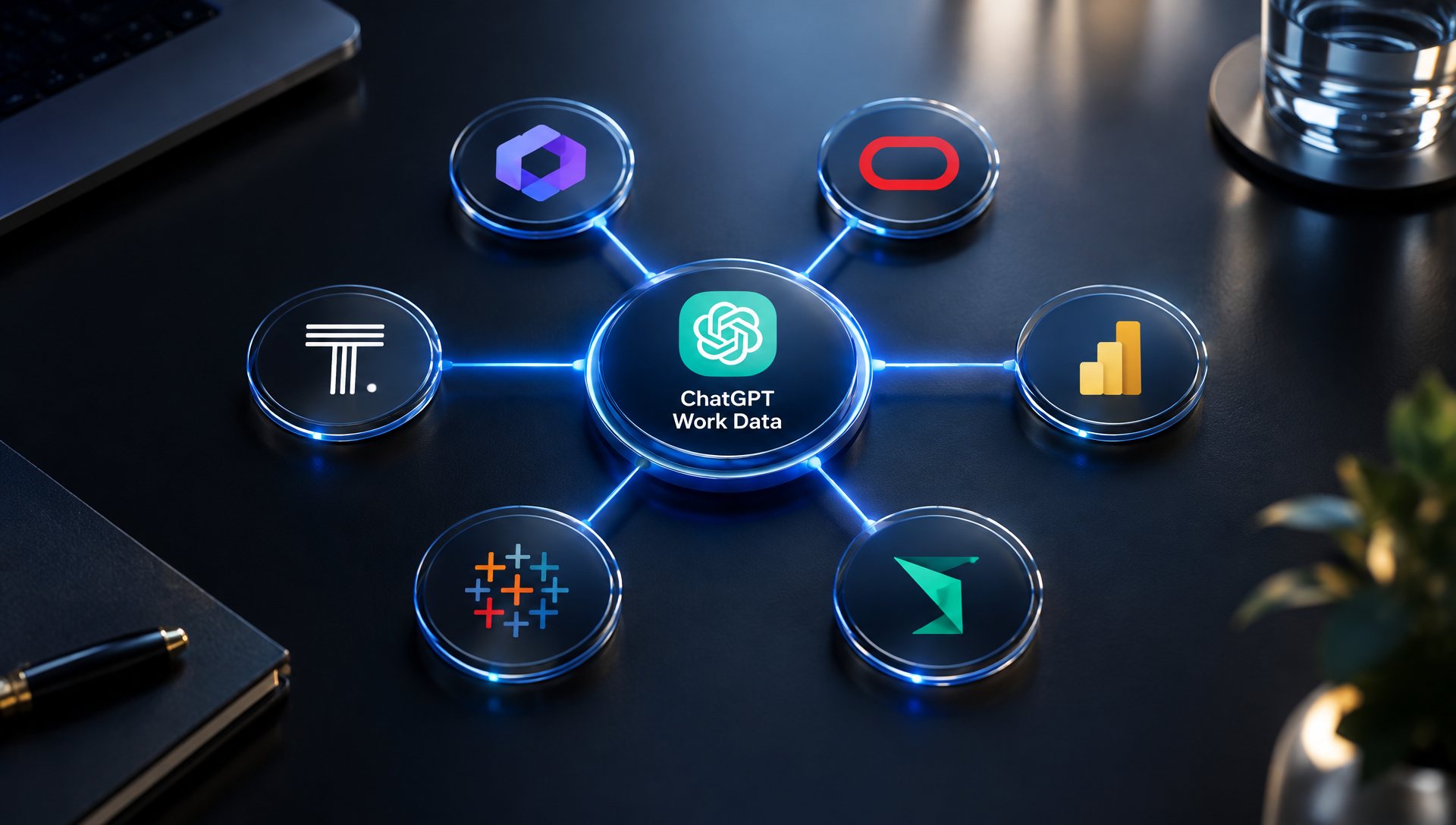
BI 도구 연동과 대시보드 자동 생성 구조
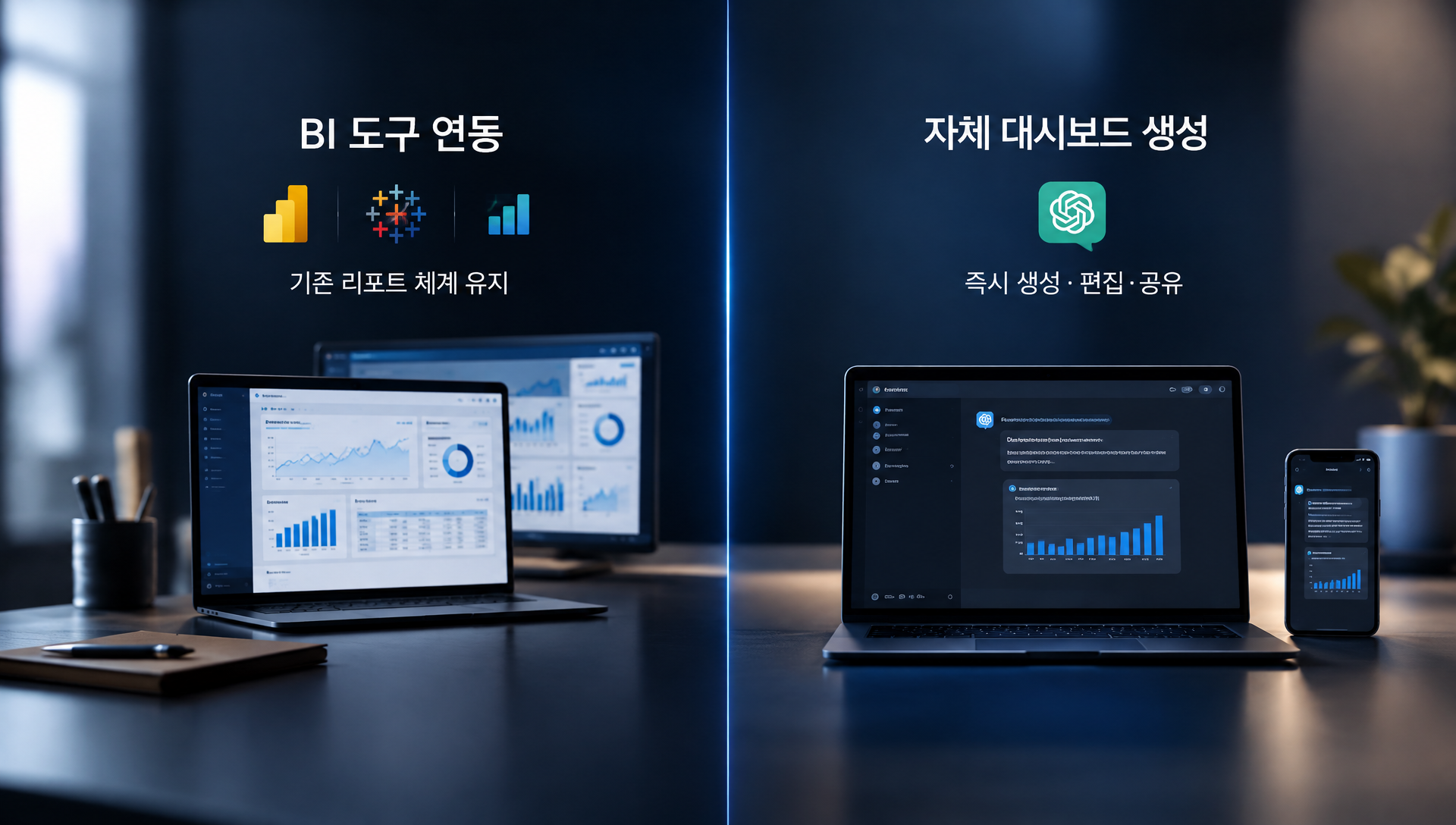
Data agent는 자체 대시보드 생성 기능뿐 아니라 기존에 조직이 사용하던 BI 도구와도 연동되도록 설계됐다는 점에서 기존 업무 체계와의 호환성을 고려한 기능이다. 공식 안내에 따르면 Data는 Omni, Oracle BI, Power BI, Sigma, Tableau, ThoughtSpot 등 6개 BI 도구와 연동할 수 있다고 명시돼 있다.
이 연동 구조가 의미하는 바는 명확하다. 이미 사내에서 특정 BI 도구를 도입해 리포트 체계를 구축해놓은 조직이라면, 그 자산을 처음부터 다시 만들 필요 없이 Data agent를 연결해 자연어 질의 인터페이스를 얹는 방식으로 활용할 수 있다는 뜻이다. 반대로 아직 BI 도구를 도입하지 않은 조직이라면, ChatGPT Work 안에서 곧바로 대화형 대시보드를 생성하는 방식으로 시작할 수 있다.
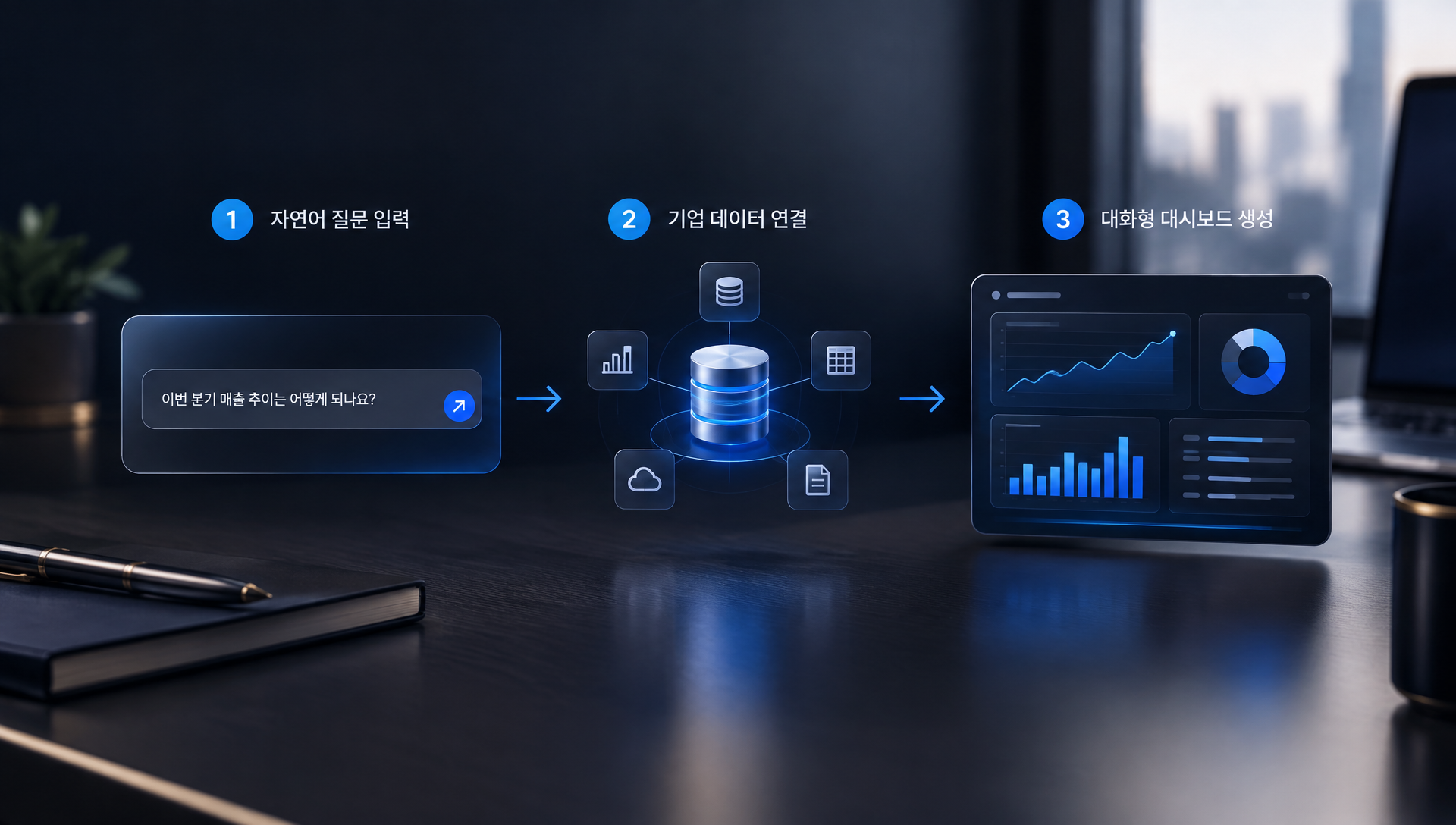
대시보드 자동 생성 흐름은 다음과 같은 순서로 이루어진다.
먼저, 사용자가 자연어로 분석하고 싶은 내용을 질문한다. 예를 들어 "지난 분기 지역별 매출 추이를 보여줘"라는 식이다.
다음으로, Data agent가 연결된 데이터 원천에서 해당 질의에 맞는 데이터를 조회하고 분석 결과를 구성한다.
그리고 이 결과는 텍스트 답변에 그치지 않고 차트·표 형태의 시각화 결과물로 함께 제시된다.
마지막으로, 생성된 결과물은 대시보드 형태로 저장되며, 이후 편집·공유·새로고침이 가능한 상태로 유지된다.
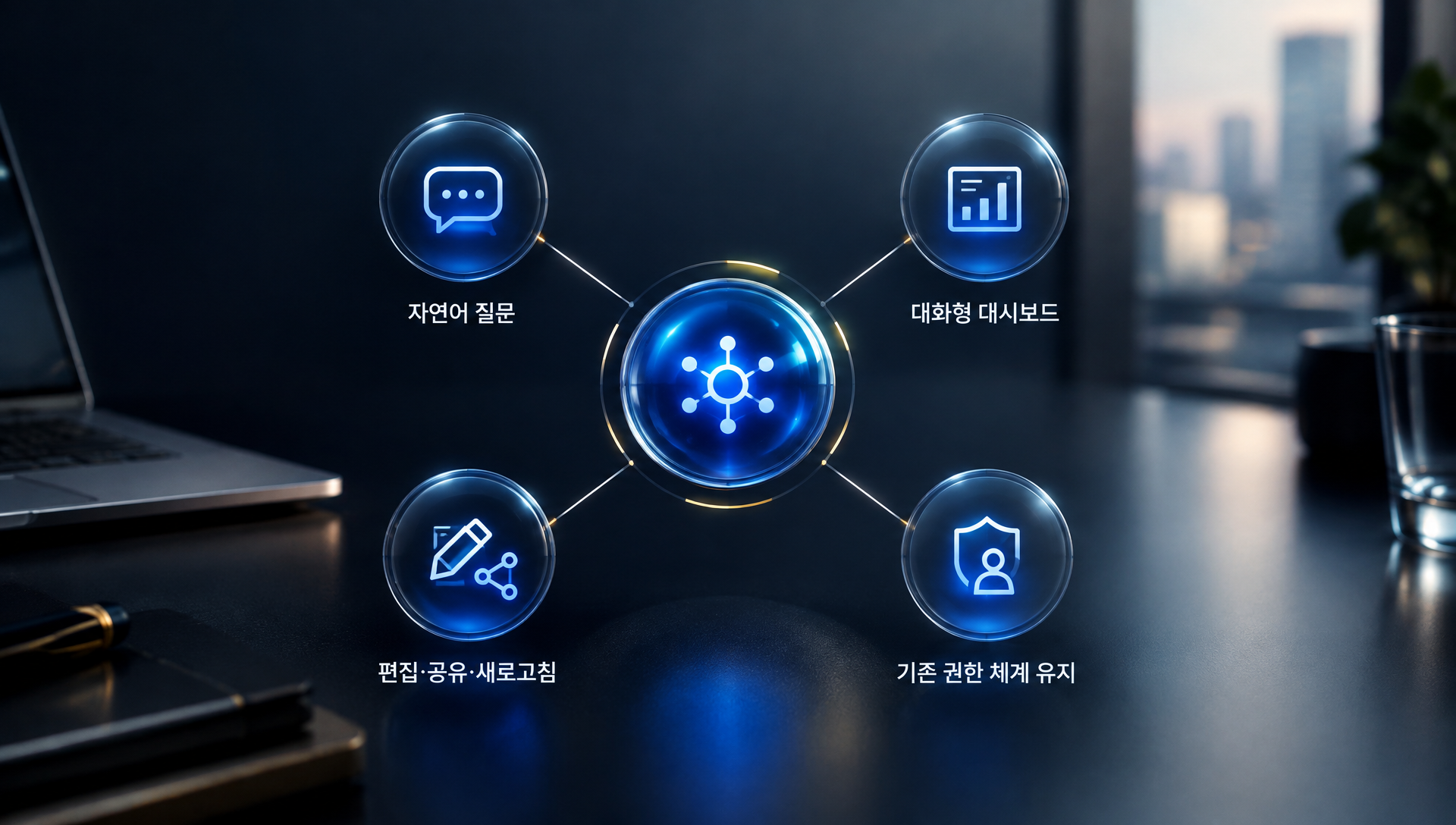
여기서 중요한 부분은 생성된 대시보드가 정적인 이미지가 아니라 편집·공유·새로고침이 가능한 형태로 관리된다는 점이다. 데이터가 갱신되면 대시보드도 새로고침을 통해 최신 상태를 반영할 수 있고, 팀원과 공유해 함께 확인하거나 필요한 부분을 편집해 재구성하는 것도 가능하다. 다만 대시보드에서 실제로 수행할 수 있는 구체적인 작업 범위는 연결된 BI 도구의 기능과 사용자의 접근 권한에 따라 달라지므로, 어떤 BI 도구와 연동했는지에 따라 편집 가능한 요소나 공유 옵션에 차이가 있을 수 있다.
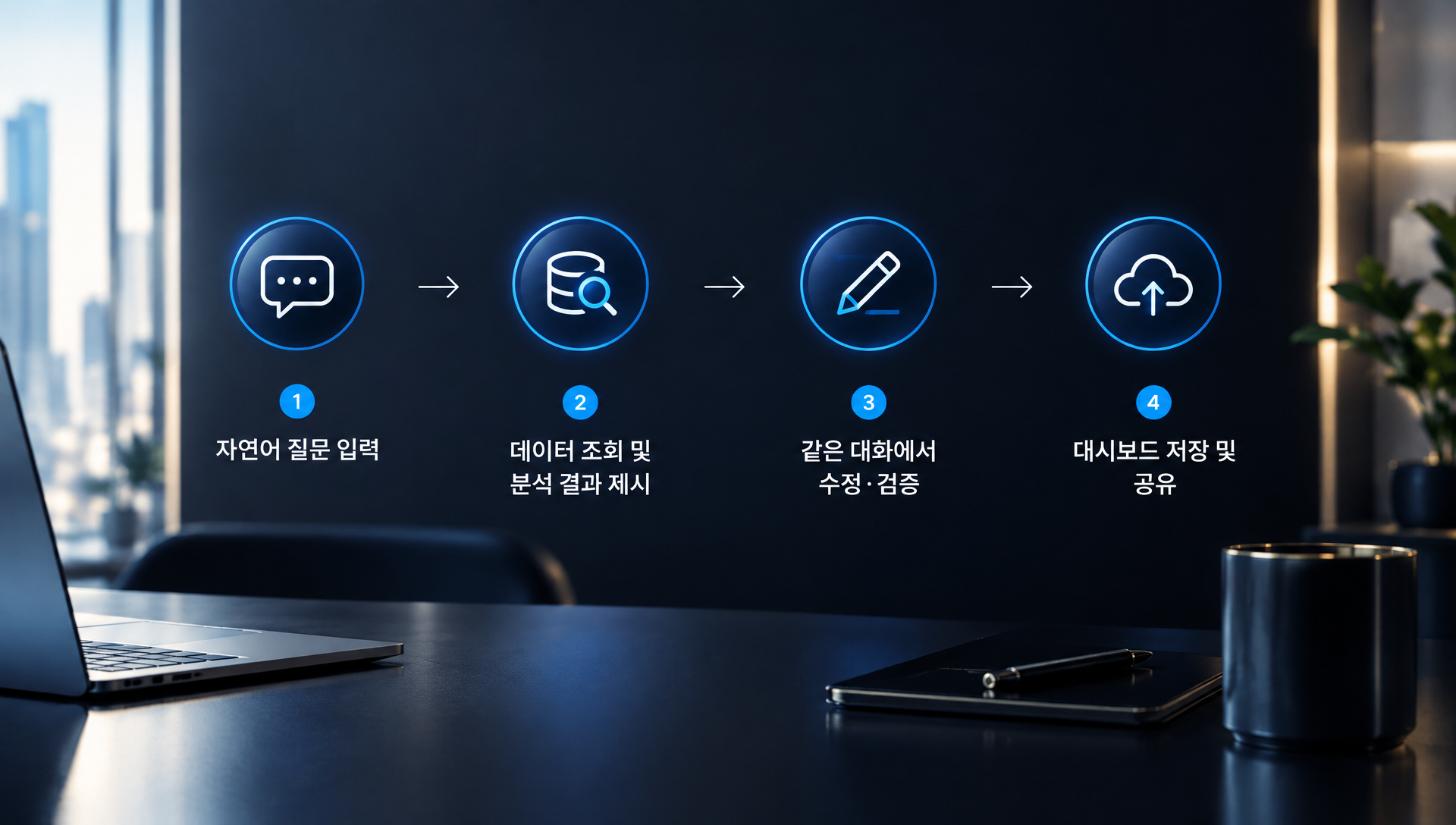
질문부터 검증, 편집까지 이어지는 대화형 분석 흐름
Data agent의 실질적인 차별점은 하나의 대화 안에서 질문, 분석, 수정, 검증까지 끊김 없이 이어진다는 흐름 자체에 있다. 자연어 질문으로 기업 데이터를 분석하고, 같은 대화에서 분석 결과를 수정하거나 검증할 수 있도록 설계됐다는 점이 공식적으로 안내돼 있다.
실무에서 이 흐름이 어떻게 작동하는지 단계별로 살펴보면 다음과 같다.
Step 1. 자연어 질문 입력
사용자는 채팅창에 분석하고 싶은 내용을 일상 언어로 입력한다. "지난달 대비 이번 달 신규 가입자 수 변화를 채널별로 보여줘"처럼 구체적인 질문일수록 정확한 결과를 얻을 가능성이 높아진다.
Step 2. 데이터 조회 및 분석 결과 제시
Data agent는 연결된 데이터 원천 중 질의에 해당하는 데이터를 조회하고, 이를 표나 차트 형태로 정리해 제시한다. 이 과정에서 조직의 시맨틱 레이어에 포함된 지표 정의·계산식·데이터 관계가 분석에 활용될 수 있다. 즉 "매출"이나 "활성 사용자" 같은 지표가 조직 내에서 이미 정의돼 있다면, 그 정의를 기준으로 계산된 결과가 나온다는 의미다.
Step 3. 같은 대화에서 수정·검증
결과를 확인한 뒤 "이 조건에서 특정 지역을 제외하고 다시 보여줘"처럼 후속 질문을 이어가면, 별도로 처음부터 다시 요청할 필요 없이 같은 맥락에서 수정된 결과를 받을 수 있다. 결과값이 예상과 다르다면 "이 수치가 어떻게 계산됐는지 설명해줘"라고 요청해 검증 과정을 거칠 수도 있다.
Step 4. 대시보드로 저장 및 공유
분석 결과가 만족스러운 형태로 정리되면 이를 대시보드로 저장하고, 필요한 팀원에게 공유하거나 편집 권한을 부여할 수 있다. 이후 데이터가 갱신되면 새로고침을 통해 최신 값으로 업데이트하는 것도 가능하다.
이 흐름 전체에서 눈여겨봐야 할 부분은, 쿼리에 연결된 계정의 기존 권한과 테이블·행·열 수준의 접근 제한이 그대로 적용된다는 점이다. 즉 Data agent를 통해 질문한다고 해서 원래 접근 권한이 없던 데이터까지 새롭게 볼 수 있게 되는 것은 아니다. 자연어 인터페이스가 추가됐을 뿐, 그 아래 권한 체계는 기존 데이터 거버넌스를 그대로 따른다는 점이 실무 도입 시 안심할 수 있는 지점이자, 동시에 사전 점검이 필요한 지점이기도 하다.
AI 업무자동화 관점에서 본 데이터 에이전트 확산 흐름
대화형 AI가 텍스트 생성 도구에서 실제 업무 시스템과 연결된 실행 도구로 확장되는 흐름이 2026년 들어 뚜렷해지고 있으며, Data agent는 그 흐름을 대표하는 사례 중 하나다. 초기 대화형 AI 도구가 질문에 답하는 역할에 머물렀다면, 이제는 기업 내부 데이터베이스·문서 저장소·BI 도구와 직접 연결돼 실질적인 업무 조치를 만들어내는 방향으로 진화하고 있다.
이런 흐름에서 AI 업무자동화의 중심축이 이동하고 있다는 점도 짚을 만하다. 과거에는 반복적인 텍스트 작업(이메일 초안 작성, 문서 요약 등)이 자동화의 주요 대상이었다면, 이제는 데이터 조회·분석·시각화처럼 전문성이 필요했던 영역까지 자동화 범위가 넓어지고 있다. Data agent가 Amazon Redshift, Snowflake, Google BigQuery 같은 데이터 웨어하우스와 직접 연결되고, 동시에 Power BI·Tableau 같은 기존 BI 생태계와도 호환되도록 설계된 것은 이런 확장 흐름을 뒷받침하는 구조적 선택으로 볼 수 있다.
다만 이 흐름을 낙관적으로만 볼 것이 아니라, 데이터 거버넌스와 권한 관리의 중요성이 동시에 커지고 있다는 점도 함께 이해해야 한다. 자연어로 데이터에 접근하는 통로가 늘어날수록, 그 통로에 대한 권한 설계가 정교하지 않으면 의도치 않은 정보 노출로 이어질 수 있기 때문이다. 이런 배경에서 Data agent가 테이블·행·열 수준의 세밀한 접근 제한을 그대로 적용받는 구조로 설계된 점은, 기능 확산과 함께 보안 설계도 함께 고민되고 있다는 신호로 해석할 수 있다.
BI 연동 방식과 자체 대시보드 생성 방식의 차이
Data agent를 도입할 때는 기존 BI 도구와 연동하는 방식과 ChatGPT Work 안에서 자체적으로 대시보드를 생성하는 방식 중 조직 상황에 맞는 접근을 선택해야 한다. 두 방식은 목적과 활용 범위에서 분명한 차이가 있다.
| 구분 | 기존 BI 도구 연동 방식 | 자체 대시보드 생성 방식 |
|---|---|---|
| 활용 전제 | Omni·Oracle BI·Power BI·Sigma·Tableau·ThoughtSpot 등 기존 BI 자산 보유 | 별도 BI 도구 없이 ChatGPT Work 내에서 즉시 생성 |
| 기존 리포트 체계 | 기존 리포트·차트 구조를 유지하며 자연어 인터페이스 추가 | 새로운 형태의 대시보드를 대화 흐름 속에서 직접 구성 |
| 편집·공유 범위 | 연결된 BI 도구의 기능과 사용자 권한에 따라 달라짐 | ChatGPT Work 내 편집·공유·새로고침 기능 활용 |
| 적합한 조직 | 이미 BI 도구로 데이터 리포팅 체계를 구축한 조직 | BI 도구 도입 이전 단계이거나 빠른 확인이 필요한 상황 |
이 표에서 확인할 수 있듯 두 방식은 서로 배타적이지 않다. 기존 BI 도구를 사용하는 조직이라도 특정 상황에서는 ChatGPT Work 내 자체 대시보드 생성 기능을 함께 활용할 수 있고, 반대로 자체 생성 방식을 주로 쓰던 조직이 특정 데이터에 대해서는 기존 BI 도구의 정교한 시각화 기능을 빌려 쓸 수도 있다. 중요한 것은 조직이 보유한 데이터 인프라 현황과 실제 사용자들의 요구 수준을 파악한 뒤, 어떤 방식을 우선적으로 구성할지 판단하는 단계가 선행돼야 한다는 점이다.
도입 전 반드시 점검해야 할 권한과 공유 범위
Data agent를 실무에 도입할 때 가장 흔히 간과되는 부분은 기능 자체가 아니라 권한 설계와 공유 범위 점검이다. 자연어로 질문하면 답이 나온다는 편의성에만 집중하다 보면, 그 이면에 있는 데이터 접근 통제 문제를 뒤늦게 발견하는 경우가 생길 수 있다.
먼저 짚어야 할 것은 쿼리 실행 시 연결된 계정의 기존 권한과 테이블·행·열 수준의 접근 제한이 그대로 적용된다는 원칙이다. 이는 안전장치이자 동시에 관리 포인트다. 만약 특정 사용자 계정에 필요 이상으로 넓은 데이터 접근 권한이 부여돼 있다면, Data agent를 통한 자연어 질의에서도 그 넓은 권한이 그대로 반영된다. 따라서 Data agent 도입을 계기로 기존 계정별 권한 설정을 다시 한번 점검하는 작업이 함께 이루어지는 것이 바람직하다.
다음으로 주의할 부분은 게시된 대시보드의 데이터가 OpenAI Sites에 복사될 수 있다는 점이다. 대시보드를 만들어 특정 대상과 공유하는 과정에서 데이터가 별도 공간에 복사되는 구조라면, 공유 대상 범위와 그 대상이 실제로 접근해도 되는 데이터 권한이 일치하는지 별도로 검토해야 한다. 대시보드를 만든 사람의 권한 기준으로 데이터가 복사됐는데, 공유받는 사람의 권한 수준이 그보다 낮다면 의도치 않은 정보 노출로 이어질 수 있다.
또한 실무에서 흔히 발생하는 실수 중 하나는 워크스페이스 관리자의 플러그인 설정을 확인하지 않은 채 기능이 작동하지 않는다고 오해하는 경우다. Data agent는 Plugins 디렉터리에서 "Data"라는 이름으로 제공되며, 관리자가 팀의 사용 가능 여부를 별도로 관리하는 구조이기 때문에, 개별 사용자 화면에 기능이 보이지 않는다면 우선 관리자 설정 상태부터 확인해야 한다.
시맨틱 레이어에 지표 정의가 명확히 구축돼 있지 않은 조직이라면, 같은 질문에도 계산 기준이 모호해 원하는 답과 다른 결과가 나올 수 있다는 점도 미리 고려해야 한다. 이는 기능의 결함이 아니라, 지표 정의 체계 정비가 선행돼야 하는 조직 내부 준비 과제에 가깝다.

도입 준비를 위한 단계별 체크리스트
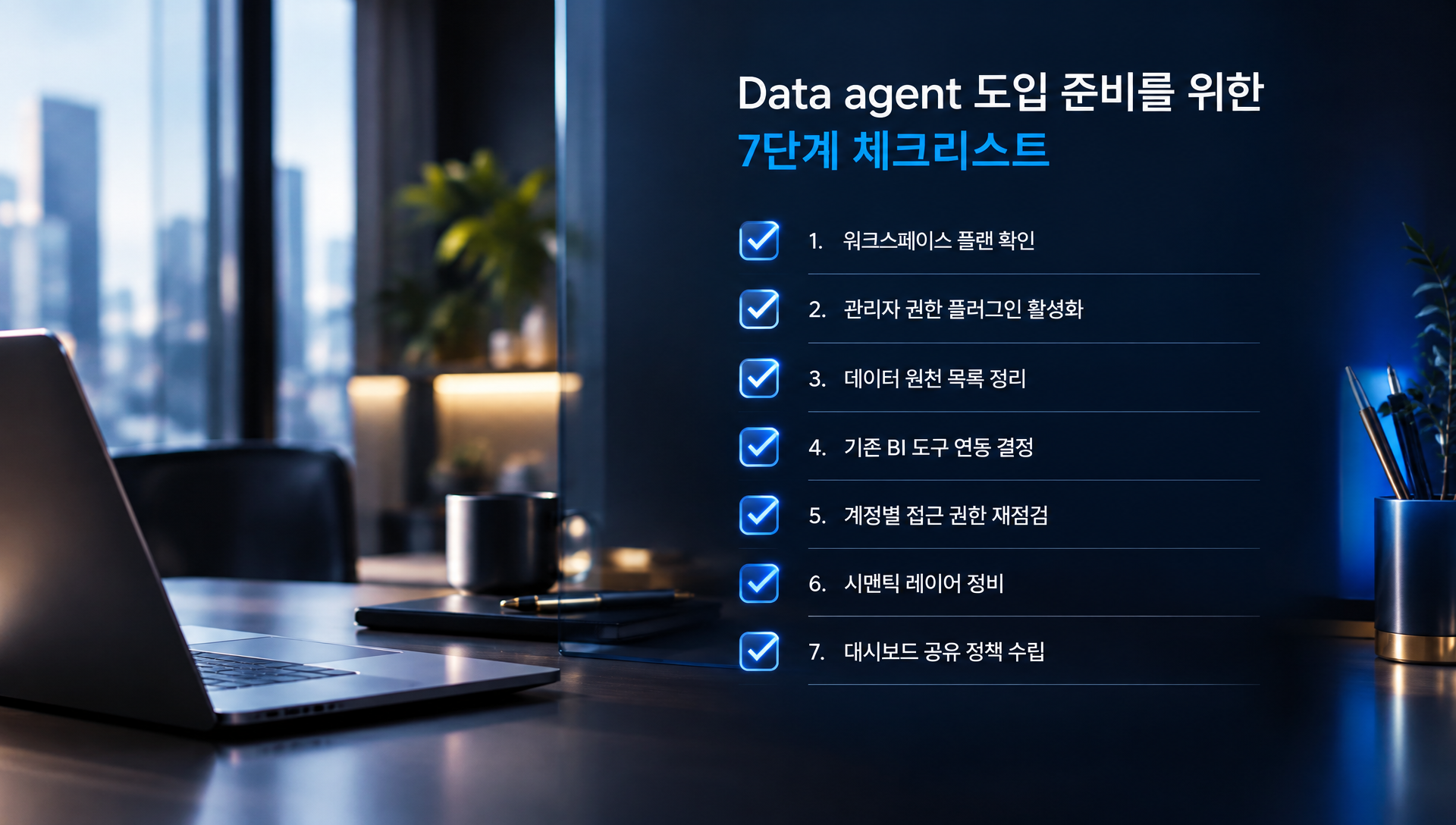
Data agent를 실제로 도입하기 전에는 기술적 연결보다 조직 내부의 준비 상태를 먼저 점검하는 것이 순서다. 아래 항목을 순서대로 확인하면 도입 과정에서 발생할 수 있는 시행착오를 줄일 수 있다.
① 워크스페이스 플랜 확인: ChatGPT Work 플랜을 사용 중인지, Plugins 디렉터리에서 Data 기능이 활성화 가능한 상태인지 확인한다.
② 관리자 권한으로 플러그인 활성화 여부 점검: 워크스페이스 관리자가 팀 단위 또는 사용자 그룹 단위로 Data 플러그인 사용 가능 여부를 설정했는지 확인한다.
③ 연결할 데이터 원천 목록 정리: Amazon Redshift·ClickHouse·Databricks·Google BigQuery·MongoDB·Snowflake·Google Drive·Microsoft SharePoint 중 실제로 연결이 필요한 원천을 선별한다.
④ 기존 BI 도구 연동 여부 결정: Omni·Oracle BI·Power BI·Sigma·Tableau·ThoughtSpot 중 기존에 사용 중인 도구가 있다면 연동 방식을 우선 검토한다.
⑤ 계정별 접근 권한 재점검: 테이블·행·열 수준의 접근 제한이 현재 계정 구조에 정확히 반영돼 있는지 확인한다.
⑥ 시맨틱 레이어(지표 정의) 정비: 매출·전환율 등 핵심 지표의 계산식과 정의가 조직 내에서 통일돼 있는지 확인한다.
⑦ 대시보드 공유 정책 수립: 게시된 대시보드가 OpenAI Sites에 복사될 수 있다는 점을 감안해, 공유 대상별 접근 범위 기준을 사전에 정한다.
이 체크리스트를 순서대로 밟아가면 기능을 켜는 것 자체보다 그 이전 준비 작업이 훨씬 많은 비중을 차지한다는 점을 체감하게 될 것이다.
데이터 활용 접근성이 넓어질 때 기대할 수 있는 변화
Data agent가 가져올 수 있는 변화는 데이터 분석 요청과 결과 확인 사이의 거리가 줄어든다는 점에 있으며, 이는 사전 준비가 제대로 이루어졌을 때 나타나는 결과다. 자연어 질문만으로 데이터 웨어하우스와 문서 저장소를 아우른 분석이 가능해지고, 그 결과가 편집·공유·새로고침 가능한 대시보드로 남는다면, 데이터를 다루는 문턱이 지금보다 낮아질 여지가 있다.
다만 이런 기대 효과는 몇 가지 전제 조건이 충족됐을 때 성립한다는 점을 분명히 해야 한다. 데이터 원천 연결과 권한 설계가 정교하게 이루어져 있어야 하고, 조직 내 지표 정의가 시맨틱 레이어에 명확히 반영돼 있어야 하며, 워크스페이스 관리자가 적절한 범위로 기능을 관리하고 있어야 한다. 이 조건이 갖춰지지 않은 상태에서는 오히려 권한 관리 소홀로 인한 문제나, 지표 정의 불일치로 인한 혼란이 발생할 수 있다는 점도 함께 고려해야 한다.
자주 묻는 질문 FAQ
Q1. Data agent는 ChatGPT Work가 아닌 일반 ChatGPT에서도 쓸 수 있나요?
Data agent는 ChatGPT Work의 Plugins 디렉터리에서 제공되는 기능으로 안내돼 있으며, 워크스페이스 관리자가 팀의 사용 가능 여부를 관리하는 구조다. 일반 개인 계정에서의 제공 여부는 공식 자료에 명시된 범위 밖이므로 워크스페이스 관리자에게 확인이 필요하다.
Q2. 연결만 해두면 모든 데이터에 자동으로 접근할 수 있나요?
그렇지 않다. 쿼리에는 연결된 계정의 기존 권한과 테이블·행·열 수준의 접근 제한이 그대로 적용된다. 데이터 원천을 연결했다고 해서 모든 데이터가 열람 가능해지는 것이 아니라, 사용자 계정별로 이미 설정된 권한 범위 내에서만 조회된다.
Q3. 기존에 쓰던 BI 도구를 버려야 하나요?
그렇지 않다. Data는 Omni·Oracle BI·Power BI·Sigma·Tableau·ThoughtSpot 등 6개 BI 도구와 연동할 수 있다고 안내돼 있어, 기존 BI 자산을 유지하면서 자연어 질의 인터페이스를 추가하는 방식으로 활용할 수 있다.
Q4. 만든 대시보드를 외부에 공유해도 안전한가요?
게시된 대시보드의 데이터는 OpenAI Sites에 복사될 수 있으므로, 공유 전에 공유 대상과 그 대상의 데이터 접근 권한이 실제로 일치하는지 별도로 검토해야 한다.
Q5. 대시보드에서 할 수 있는 편집 범위는 어디까지인가요?
대시보드에서 수행할 수 있는 구체적인 작업 범위는 연결된 BI 도구의 기능과 사용자의 접근 권한에 따라 달라진다. 어떤 BI 도구를 연동했는지, 사용자에게 어떤 권한이 부여됐는지에 따라 편집 가능 범위가 달라질 수 있다.
---
ChatGPT Work의 Data agent는 데이터 분석의 문턱을 낮추는 방향으로 설계된 기능이지만, 그 이면에는 데이터 원천 연결, BI 도구 연동, 그리고 무엇보다 세밀한 권한 설계라는 준비 과정이 자리하고 있다. 자연어로 질문하는 편의성만 보고 접근하기보다, 이 글에서 다룬 연결 대상·연동 범위·권한 체계를 먼저 점검한 뒤 조직에 맞는 도입 방식을 판단하는 것이 실무에서 시행착오를 줄이는 방법이다.
📧 sales@vizensoft.com | 🌐 www.vizensoft.com | 📞 02-338-4610






 상담요청
상담요청
-

-
CONTACT US
- 제작문의210번
- 안내0번
- 장애처리9번

사업자등록번호 : 108-81-65306 | 대표자 : 김지훈
주소 : (우)08510 서울특별시 금천구 벚꽃로 298, 대륭포스트타워 6차 1307호
COPYRIGHT 2004-2026 VIZENSOFT ALL RIGHTS RESERVED.
개인정보처리방침